
GoogleスプレッドシートのQRコードを作成して、メールやプリントで共有する方法をご紹介します。APIを使って、WebページのQRコードをまとめて作成する方法や、まとめて保存する方法についても解説しているので、ぜひ参考にしてみてください。
シートをQRコードで共有する
【手順】
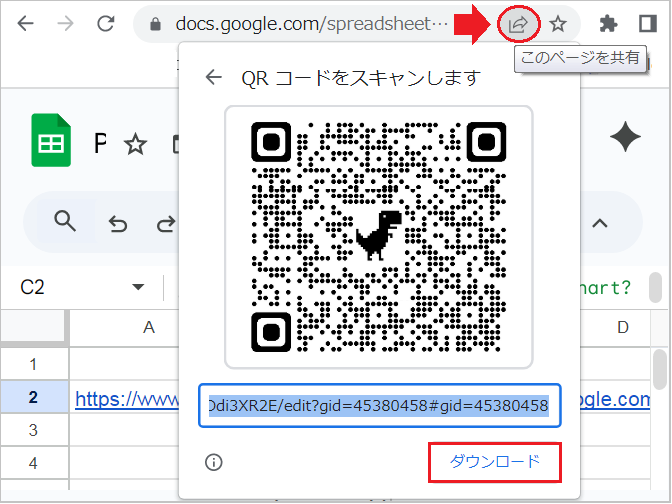
- QRコードにしたいページを開き、アドレスバー右端の「共有アイコン」をクリックします。
- メニューから「QRコードを作成」を選択します。
- 表示されたQRコードの「ダウンロード」をクリックして保存します。
💡ポイント:QRコードは「ダウンロード」フォルダに保存されます。そのまま印刷したり、スプレッドシートへアップロードしたり、メールで送信したりできます。
参考:「恐竜なし」のQRコードにしたい場合は、Microsoft Edgeを使って、同様にアドレスバーから「このページのQRコードを作成」を選んでダウンロードします。
IMAGE関数とAPIでQRコードを作成する
QRコードを生成する
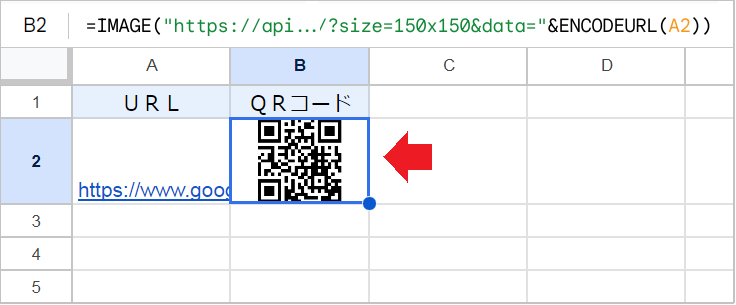
以下の数式(例:A2セルにURLがある場合)をコピーして、貼り付けます。
=IMAGE("https://api.qrserver.com/v1/create-qr-code/?size=150x150&data="&ENCODEURL(A2))
【数式のポイント】
api.qrserver.com:QRコードを生成するサービスです。size=150x150:QRコードの大きさを指定しています。ENCODEURL(A2):特殊な記号(「?」や「&」)を正しく読み取らせるための関数です。
参考:IMAGE関数の使い方は「IMAGE関数の使い方【表示されない原因】」の記事をご覧ください。
QRコードを保存する
【手順】
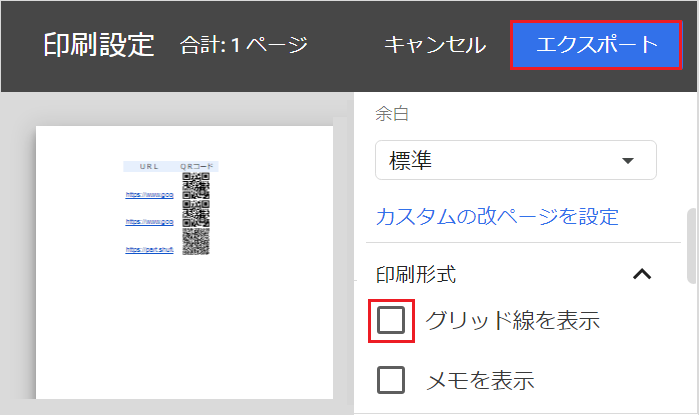
- メニューの「ファイル」→「ダウンロード」→「PDF」を選びます。
- 印刷形式を開き、「グリッド線を表示」のチェックを外して「エクスポート」します。
- I LOVE PDF を開き、保存したPDFファイルを選択します。
- 右側の「画像抽出」を選択し、「JPGに変換」ボタンを押します。