
Googleスプレッドシートの「条件付き書式」や「フィルタ」で、複数のキーワードを含むデータのみ色付けしたり、表示させたりする方法をご紹介します。複数のキーワードを両方含まないデータを探す方法も解説しているので、ぜひ参考にしてみてください。
「条件付き書式」で次を含むテキストを複数指定する
OR(AまたはBを含む)の場合
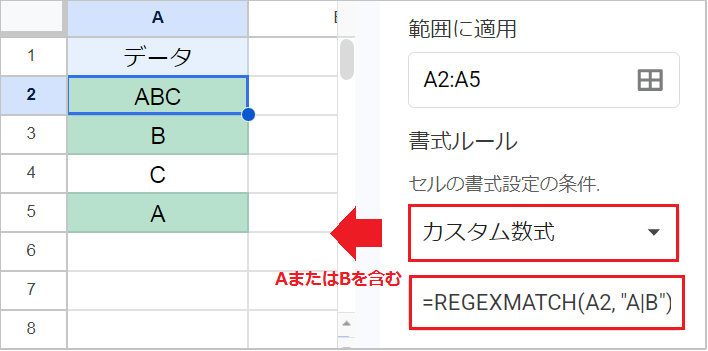
【手順】
- 適用範囲を選択し、メニューの「表示形式」→「条件付き書式」を開きます。
- 書式設定の条件を「カスタム数式」設定し、以下のように入力します。
- 例:
=REGEXMATCH(A2, "A|B")
REGEXMATCH関数の引数:(テキスト, 正規表現)
【💡 数式のポイント】
- 判定式のセルは、検査する列の一番上のセル(例:
A2)を指定します。 - 複数の文字列のいずれかを含むかどうかを判定したい場合は、正規表現のパイプ記号
|で区切りながら文字列を記入します。(例:”A|B|C”)
参考:REGEXMATCH関数の解説は「REGEXMATCH関数の使い方」の記事をご覧ください。
AND(AかつBを含む)の場合
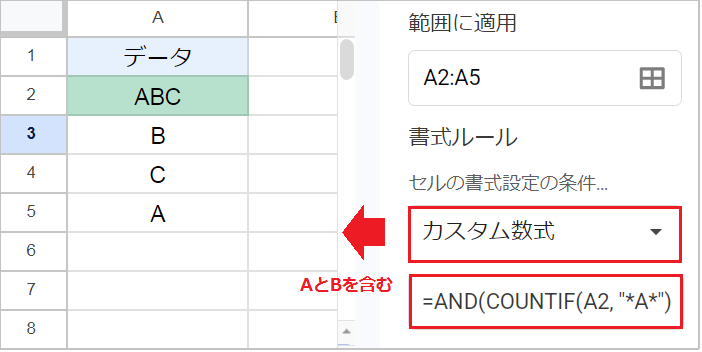
【手順】
- 「カスタム数式」に、以下のように入力します。
- 例:
=AND(COUNTIF(A2, "*A*"), COUNTIF(A2, "*B*"))
COUNTIF関数の引数:(範囲, 条件)
【💡 数式のポイント】
- 判定式のセルは、検査する列の一番上のセル(例:
A2)を指定します。 - ワイルドカードの
*で「~を含む」かどうかを判定します。
参考:ワイルドカードの解説は「「含む・含まない」をワイルドカードで検索!」の記事をご覧ください。
「フィルタ」で次を含むテキストを複数指定する
OR(AまたはBを含む)の場合
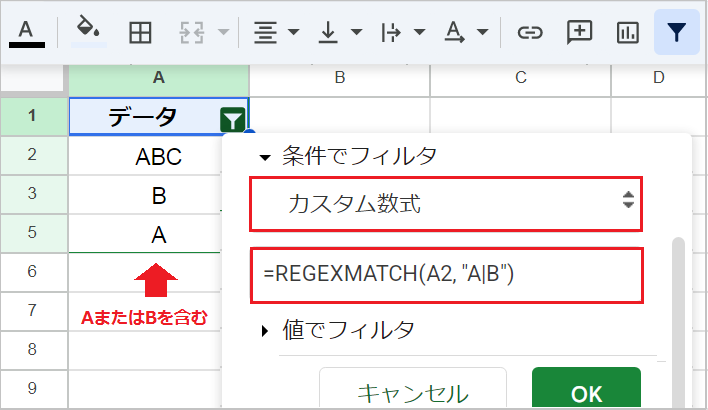
【手順】
- 適用範囲を選択し、メニューの「データ」→「フィルタを作成」をクリックします。
- 「条件でフィルタ」の「カスタム数式」を選び、以下のように入力します。
- 例:
=REGEXMATCH(A2, "A|B") - 「OK」ボタンを押して絞り込みます。
REGEXMATCH関数の引数:(テキスト, 正規表現)
【💡 数式のポイント】
- 判定式のセルは、データの一番上のセル(例:
A2)を指定します。 - 複数の文字列のいずれかを含むかどうかを判定したい場合は、正規表現のパイプ記号
|で区切りながら文字列を記入します。(例:”A|B|C”)
参考:REGEXMATCH関数の解説は「REGEXMATCH関数の使い方」の記事をご覧ください。
AND(AかつBを含む)の場合
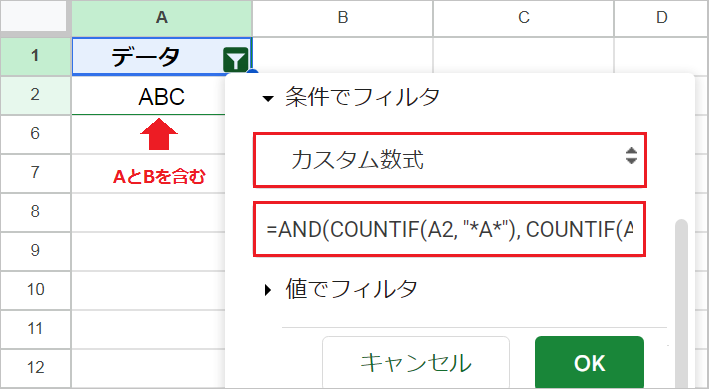
【手順】
- 「カスタム数式」に、以下のように入力します。
- 例:
=AND(COUNTIF(A2, "*A*"), COUNTIF(A2, "*B*"))
COUNTIF関数の引数:(範囲, 条件)
【💡 数式のポイント】
- 判定式のセルは、データの一番上のセル(例:
A2)を指定します。 - ワイルドカードの
*で「~を含む」かどうかを判定します。
参考:ワイルドカードの解説は「「含む・含まない」をワイルドカードで検索!」の記事をご覧ください。
次を含まないテキストを複数指定する
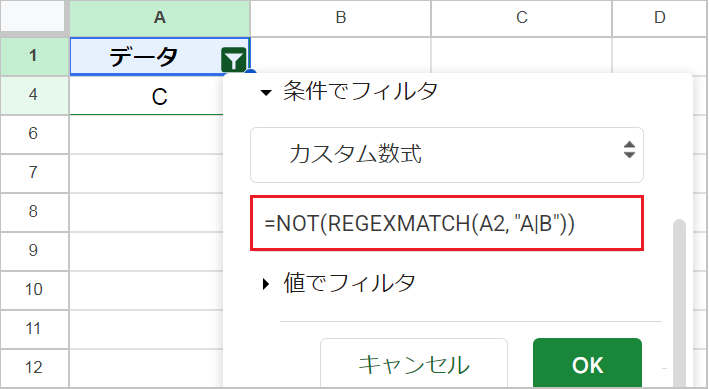
特定のキーワードが含まれるデータを除外して表示(または色付け)したい場合、数式の頭に NOT をつけます。
【手順】
- カスタム数式に、以下のように入力します。
- 例:
=NOT(REGEXMATCH(A2, "A|B"))
【💡 数式のポイント】
- NOT関数は式の結果を反転されます。 「AまたはBを含む」の逆、つまり「AもBもどちらも含まない」という条件になります。