
Googleスプレッドシートで並び替えがうまくいかない原因と解決策を解説します。数字や漢字のデータの並び替えの結果がずれてしまう場合や、SORT関数でエラーが出る場合に分けて解説しているので、ぜひ参考にしてみてください。
数字が並び替えできない場合
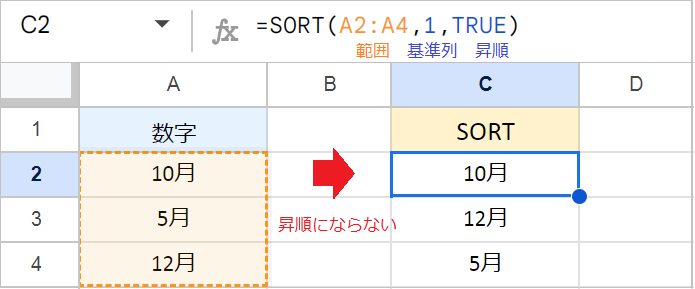
数字が正しく並び替えられないのは、「数字」が「文字列」として認識されているからです。主な原因は次の3つです。
- 数字に単位が付いている(例:
5月) - セルの表示形式がテキストになっている
- 数字を全角入力している
これらの原因のうち、特に多い「数字に単位が付いている場合」の解決方法を詳しく解説します。
解決策:カスタム表示形式で単位をつける
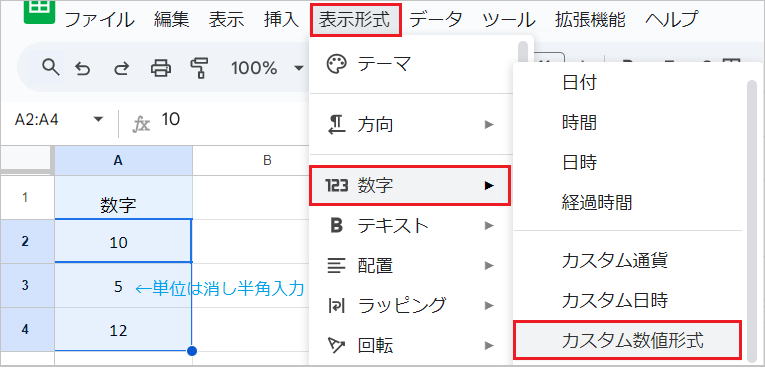
まず、データを数字(半角)のみで入力し直します。
次に、単位を付けたい範囲を選択し、「表示形式」→「数字」→「カスタム数値形式」を選びます。
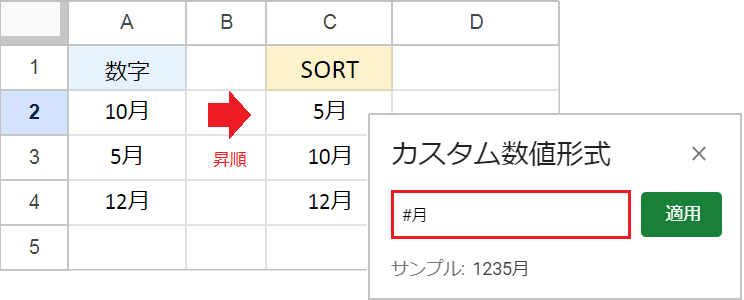
カスタム数値形式の画面で、単位を#の後に入力し、「適用」をクリックします。
- 例:
5月と表示したい場合は、#月と入力します。 - 例:
1,000円と表示したい場合は、#,##0円と入力します。
漢字が並び替えできない場合
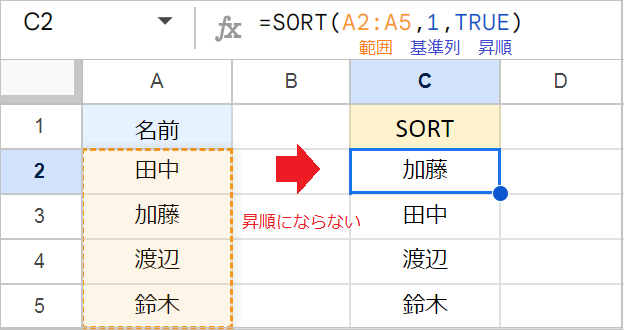
漢字が正しく並び替えできないのは、スプレッドシートが漢字の読み仮名を自動で認識できないのが原因です。
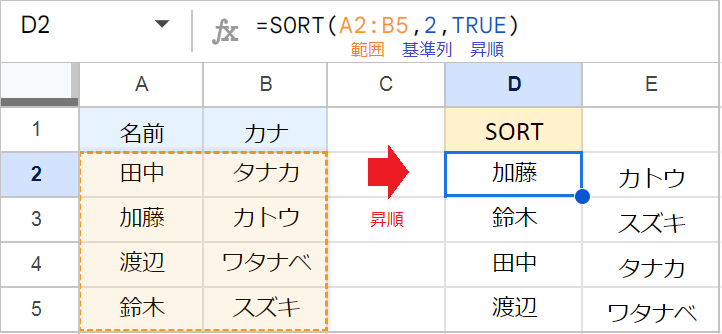
この問題を解決するには、読み仮名を生成して別の列に用意するのが最も確実な方法です。
具体的な手順については、コチラをご参照ください。
エラーになる場合
#REF!エラーの場合
原因
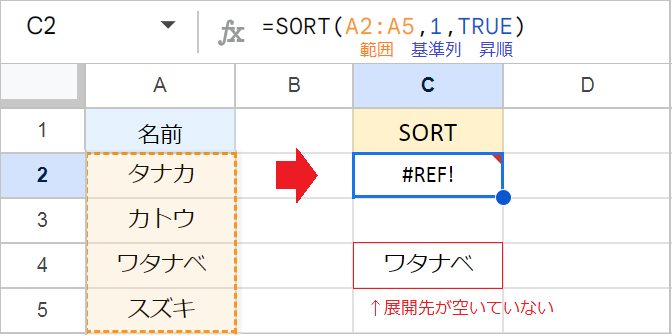
#REF!エラーは、数式の結果を表示する場所に、すでに別のデータが入っている場合に発生します。
解決方法
数式を入力したセルの下の行に、何もデータが入力されていないことを確認します。もしデータがあれば、それらを削除するか、別の場所に移動させます。
#N/Aエラーの場合
原因
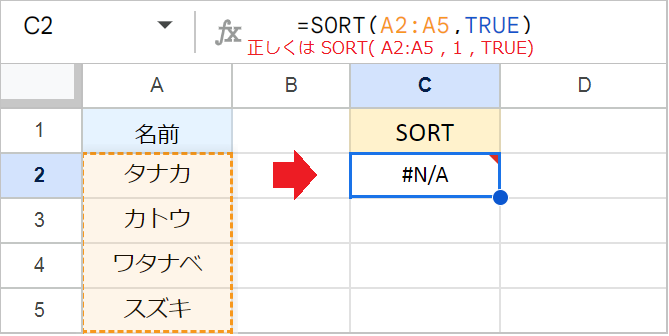
#N/Aエラーは、数式の引数が間違っているなど、入力した数式が正しくない場合に発生します。
解決方法
SORT関数の引数が正しいかどうかを確認します。
=SORT(範囲, 並べ替える列, 昇順)
- 引数1(範囲): 並べ替えたいデータの範囲を指定します。
- 引数2(並べ替える列): どの列を基準に並べ替えるかを指定します。
- 引数3(昇順): 昇順(
TRUE)か降順(FALSE)かを指定します。
これら3つの引数は必須なので、省略することはできません。もし省略すると、#N/Aエラーが表示されます。
#NAME?エラーの場合
原因
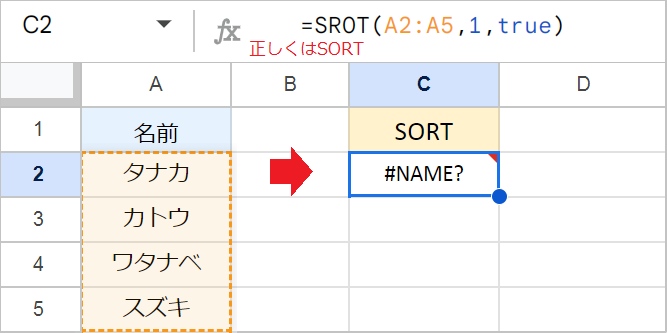
#NAME?エラーは、入力した関数名や、TRUE/FALSEといった引数のスペルが正しくない場合に発生します。
解決方法
SORTがSROTになっていないか、TRUEがTUREになっていないかなど、スペルを一つひとつ確認します。
#ERROR!エラーの場合
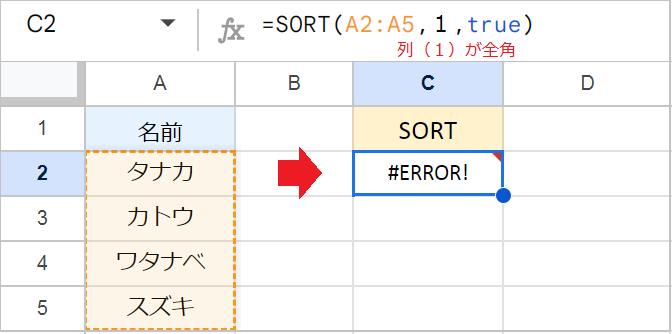
原因
#ERROR!エラーは、数式内の記号や数字が、全角入力されている場合に発生します。
解決方法
数式内の記号(( ) , など)や数字が、すべて半角で入力されているかを確認します。