
Googleスプレッドシートの『フィルタ表示』を使えば、自分の画面だけを好きな条件で絞り込めるようになります。 今回は、共有相手に影響を与えず、絞り込んだ状態で保存までできる「フィルタ表示」の使い方を解説するので、ぜひ参考にしてみてください。
フィルタ表示(個人フィルタ)とは?
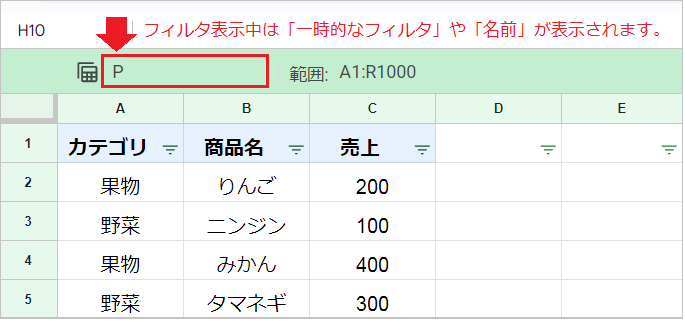
フィルタ表示は、データの絞込みを自分の画面上だけに適用させる機能です。従来のフィルタとは、主に以下のような違いがあります。
フィルタとフィルタ表示の違い
| 特徴 | 普通のフィルタ | フィルタ表示(個人フィルタ) |
| 他の人への影響 | 全員の画面が変わる! | 自分だけ変わる! |
| 主な用途 | 絞り込みを「全員」に共有したい時 | 絞り込みを「自分だけ」にしたい時 |
| 見た目の違い | フィルタ範囲の周りが緑になる | 全体が緑で囲われ、左上に名前が出る |
| 条件の保存 | できない | できる(名前を付けて保存) |
| URL | 変わらない | 専用URLができる(共有可能) |
フィルタ表示の基本的な使い方
フィルタ表示を作成する
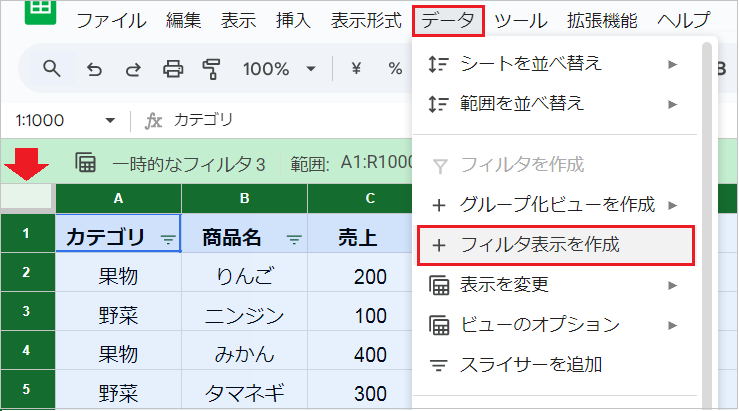
【手順】
- シート左上の四角(A列と1行目の間)をクリックして、シート全体を選択します。
- メニューの「データ」→「フィルタ表示」→「フィルタ表示を作成」をクリックします。(ショートカット:
Alt+D→P)
絞り込んだ状態を保存する・呼び出す
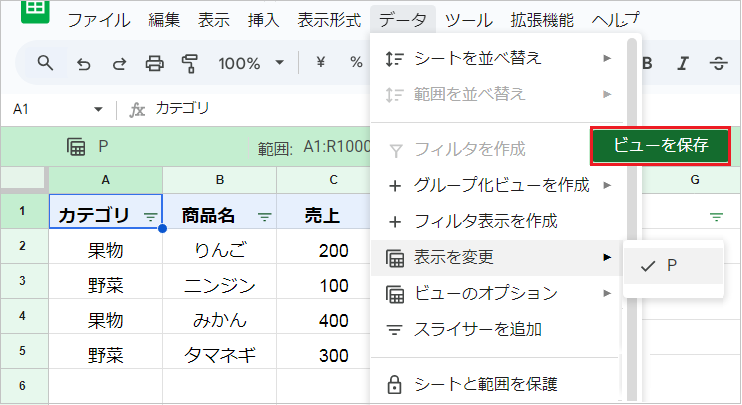
【条件を保存する】
- シート右上の「ビューを保存」を開きます。
- 自分の名前を入力して「保存」をクリックします。
【設定を呼び出す】
- メニューの「データ」→「表示を変更」→保存した名前を選択します。
フィルタ表示を解除・削除する

【一時的に終了(解除)する】
- 画面右上の緑の帯にある「×」ボタンをクリックします。
- メニューの「データ」→「表示を変更」からいつでも設定を呼び出すことができます。
【完全に削除する】
- 削除したいフィルタ表示を呼び出します。
- 右上の「三点リーダー(︙)」を開き、「ビューを削除」をクリックします。
💡ポイント:メニューの「表示を変更」の一覧に残っている「一時的なフィルタ」は、リロード(シートの再読み込み)をするだけで消えます。
よくある質問(Q&A)
-
フィルタ表示の範囲を変更するにはどうしたらいいですか?
-
直下にデータを追加すると、範囲は自動で拡張されます。新しい列を追加した場合は、左上のフィルタ名の右横にある「範囲(例:A1:Z100)」をクリックして手動で書き換えます。