
Excelで「非表示の行を無視したい」「エラーがあっても合計したい」という場合、AGGREGATE関数が便利です。 SUBTOTAL関数ではできなかった「エラー回避」や「中央値」の算出も、この関数一つで簡潔するので、ぜひ参考にしてみてください。
AGGREGATE関数の基本
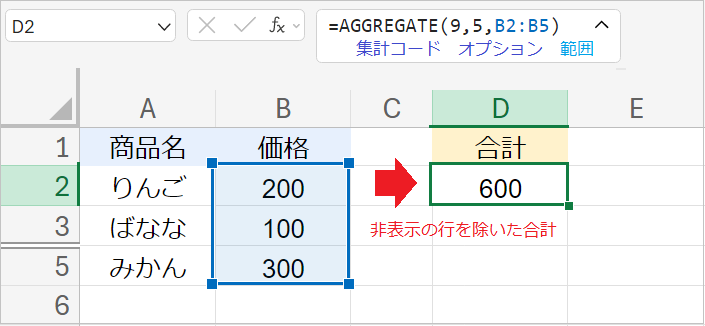
AGGREGATE関数の最も代表的な使い方は、「非表示の行を含まない合計」を出すことです。
例:=AGGREGATE(9,5,B2:B5)
【数式の解説】
- 9(集計コード):SUM(合計)
- 5(オプション):非表示の行を無視する
💡ポイント:SUM関数は非表示の行(例:A4)を必ず合計する一方、AGGREGATE関数は指定するオプションによって、非表示の行を集計に含めるか、含めないかを選択できます。
AGGREGATE関数の引数:(集計コード, オプション, 範囲 1, [範囲 2], …)
SUBTOTAL関数との違い
エラー値が含まれていても集計できる
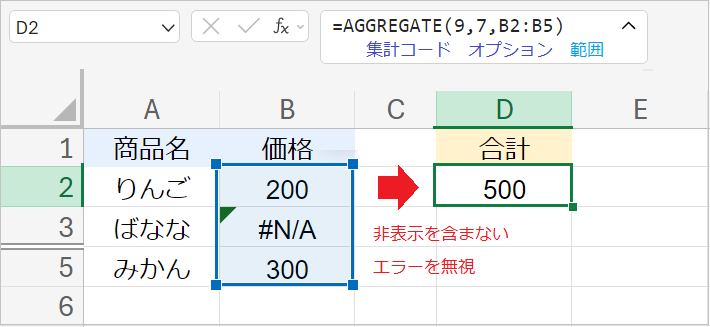
AGGREGATE関数を使うと、「非表示の行」と「エラー値」をどちらも無視した集計ができます。
例:=AGGREGATE(9,7,B2:B5)
【数式の解説】
- 9(集計コード):SUM(合計)
- 7(オプション):非表示の行とエラー値をどちらも無視する
💡 ポイント: SUBTOTAL関数は、エラーを無視した集計ができません。一方でAGGREGATE関数は、オプション(「6」や「7」など)を指定するだけで、エラーを無視した集計ができます。
中央値(MEDIAN)など計算の種類が豊富
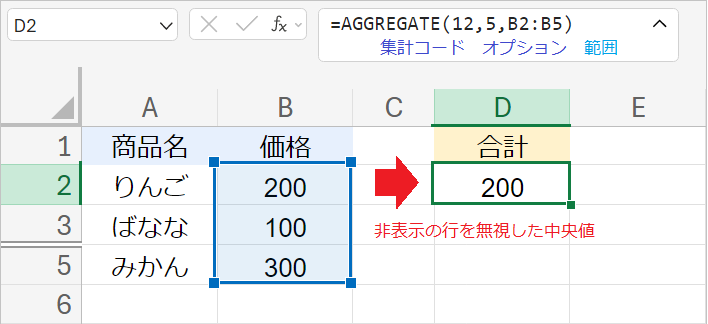
AGGREGATE関数は、中央値(12)や、最頻値(13)など、合計19種類の集計ができます。
例:=AGGREGATE(12,5,B2:B5)
【数式の解説】
- 12(集計コード):MEDIAN(中央値)
- 5(オプション):非表示の行を無視する
💡 ポイント:SUBTOTAL関数では、中央値を出すことができません。 一方でAGGREGATE関数なら、非表示の行を無視した「中央値」や「最頻値」を出すことができます。
「集計コード」と「オプション」一覧
集計コード一覧
| コード | 関数名 | 内容 |
| 1 | AVERAGE | 平均 |
| 2 | COUNT | 数値の個数 |
| 3 | COUNTA | 空白でないセルの個数 |
| 4 | MAX | 最大値 |
| 5 | MIN | 最小値 |
| 6 | PRODUCT | 積(掛け算) |
| 9 | SUM | 合計 |
| 12 | MEDIAN | 中央値 |
| 13 | MODE.SNGL | 最頻値 |
| 14 | LARGE | n番目に大きい値 |
| 15 | SMALL | n番目に小さい値 |
※その他、標準偏差(7, 8)や分散(10, 11)、四分位数(16〜19)など高度な統計計算にも対応しています。
オプション一覧
| オプション | 無視する対象 |
| 0 | 「小計」を無視します。 |
| 1 | 「非表示の行」と「小計」を無視します。 |
| 2 | 「エラー」と「小計」を無視します。 |
| 3 | 「非表示の行」と「エラー」と「小計」を無視します。 |
| 4 | なし(すべて集計対象とします)。 |
| 5 | 「非表示の行」を無視します。 |
| 6 | 「エラー」を無視します。 |
| 7 | 「非表示の行」と「エラー」を無視します。 |
※「小計」を無視するとは? 各グループの「小計」をAGGREGATE関数で出し、最後に同じくAGGREGATE関数で「総合計」を出した場合、途中の小計の値が二重に足される(二重集計)ことがありません。