
Googleスプレッドシートでは、数式を使ってデータを参照することで、データが自動で反映・連動し更新されます。この記事では、同じスプレッドシート内の別シートを参照する方法と、別のスプレッドシートからリアルタイムデータを取得できるIMPORTRANGE関数の使い方をご紹介します。
同じスプレッドシートの別シートを参照する方法
別シートのセルを参照する
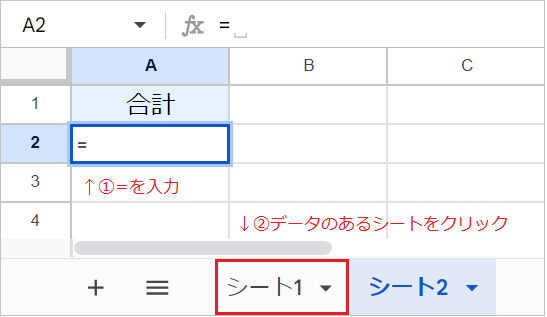
データを表示させたいセルに半角でイコール(=)を入力し、画面下にあるタブから、参照したいシート(例:シート1)のタブをクリックして開きます。
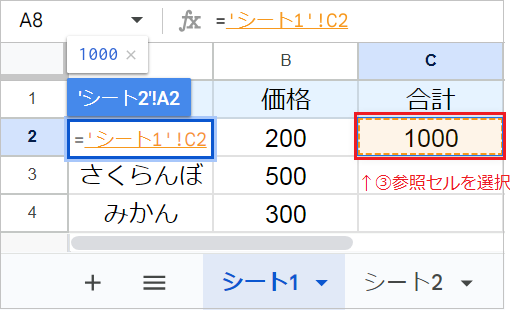
参照したいシートに移動したら、値を取りたいセル(例:C2)をクリックします。
数式バーには以下のような文字列が自動で入力されます。
例:='シート1'!C2

Enterキーを押して確定すると、数式を入力した「シート2」に戻り、指定した「シート1」のC2セルの値が表示されます。
別シートの範囲を参照する
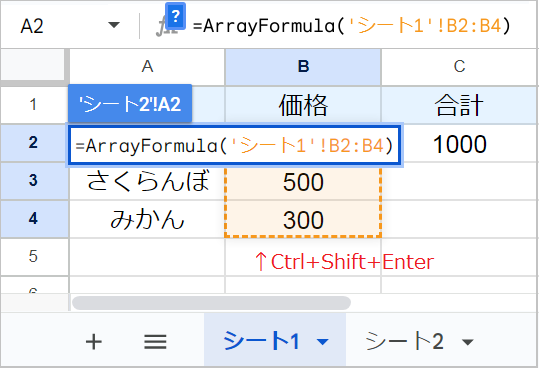
別シートの範囲を参照する基本的な手順は、別シートのセルを参照する手順と同じです。
【手順】
- データを表示させたいセルに
=を入力し、参照したいシート(例:シート1)を開きます。 - 値を取りたい範囲(例:B2:B4)を選択します。
Ctrl+Shift+Enterを押して、先頭にArraFormula関数を追加します。Enterキーを押して確定します。
【ArrayFormula関数とは?】
ArrayFormula関数は、通常、一つのセルに一つの結果しか返せない関数(または、配列を扱えない関数)で、複数のセルや範囲の結果を一気に計算して表示できるようにするための関数です。
詳しい使い方は「ARRAYFORMULA関数とは?使い方を徹底解説」をご覧ください。
別のスプレッドシートのデータを自動反映する方法
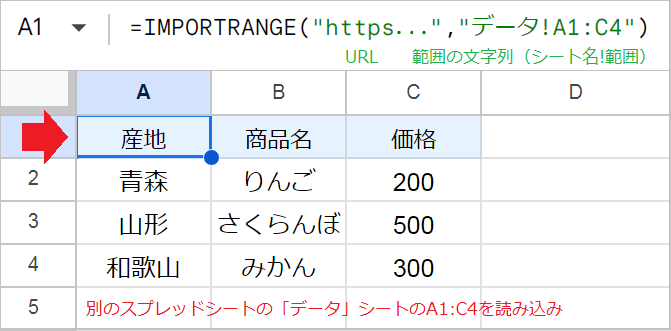
別のスプレッドシートからデータを反映・更新するには、IMPORTRANGE関数を使います。
データを反映させたいシートを開き、以下のような数式を入力します。
例:=IMPORTRANGE("スプレッドシートのURL","シート1!A1:C4")
【ポイント】
- 「URL」は、データのあるスプレッドシートのアドレスバーからコピーします。
- 「範囲の文字列」には、シート名と読み込みたい範囲を記述します。(例:
"シート名!A1:C4") - 「URL」と「範囲の文字列」は、二重引用符(
")で囲います。
IMPORTRANGE関数の引数:(スプレッドシートの URL, 範囲の文字列)
【初回アクセス時の注意】
関数を入力した際、初めは「#REF!エラー」が表示されますが、「アクセスを許可」をクリックすることで、データの読み込みが開始されます。
IMPORTRANGE関数のさらに詳しい解説やエラーの対処法については、「IMPORTRANGE関数の基本とエラー別解決策」をご覧ください。