
Googleスプレッドシートで平均値を求める、AVERAGE関数の使い方をご紹介します。0を含めずに平均値を求める方法や、エラー値を無視して平均値を求める方法についても解説しているので、ぜひ参考にしてみてください。
AVERAGE関数の基本

AVERAGE関数は、指定した「範囲」の数値の平均値を返します。
例:=AVERAGE(A2:A4)
【ポイント】
- 空白セルと文字列のセルは計算対象に含まれません。
0は計算対象に含まれます。- 範囲内にエラー値があると、エラーになります。
AVERAGE関数の引数:(値1, [値2, …])
0を除いた平均値を求める

0は無視して平均値を求めたい場合、AVERAGEIF関数を使って、次のように記述します。
例:=AVERAGEIF(A2:A4,"<>0")
【ポイント】
- 条件は二重引用符で囲います。(例:
"<>0")
AVERAGEIF関数の引数:(条件範囲, 条件, [平均範囲])
エラーを除いた平均を求める
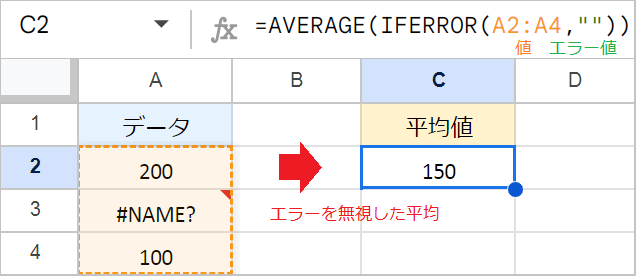
エラー値を含む範囲の平均を求めたい場合、IFERROR関数を組み合わせて、次のように記述します。
例:=AVERAGE(IFERROR(A2:A4,""))
【数式の解説】
- IFERROR関数は、各セルの値がエラーなら空白(
"")を、エラーでなければそのまま値を、AVERAGE関数に渡します。
IFERROR関数の引数:(値, [エラー値])
離れたセルの平均値を求める
条件なしの平均値を求める場合
AVERAGE関数には「値」の引数が複数あるため、離れた範囲をカンマ (,) で区切りながらそのまま指定できます。
例: =AVERAGE(A2:A4, C2:C4, E2:E4)
ゼロを除いた平均値を求める場合
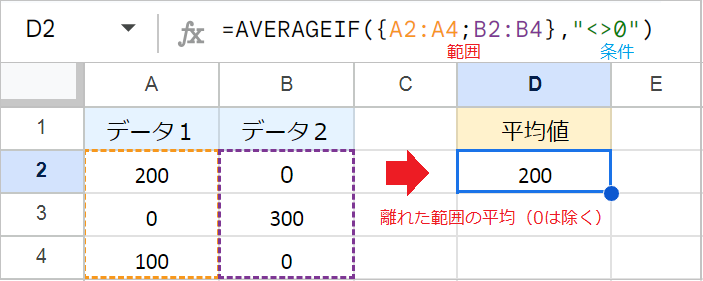
離れた範囲で0を除いた平均値を求めたい場合、AVERAGEIF関数を使って次のように記述します。
例:=AVERAGEIF({A2:A4;B2:B4},"<>0")
【ポイント】
- 複数の範囲をセミコロン
;で区切りながら、中括弧{}で囲います。これにより、複数の範囲が1列の縦の配列に結合されます。
関数を使わずに平均値を確認する
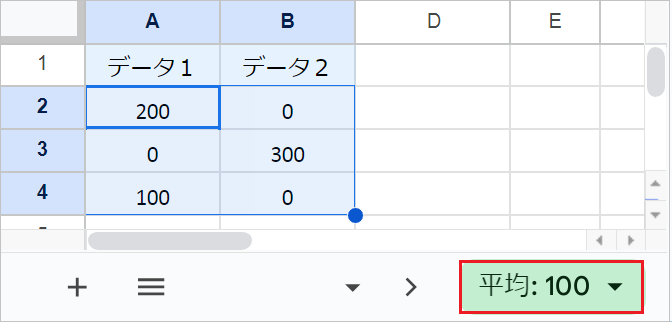
平均値を確認したい数値が入力されているセル範囲全体を選択すると、スプレッドシートの右下に合計値などの集計結果が表示されます。
【確認手順】
- 表示されている合計値の横にある [▼] をクリックし、「平均」に変更します。
【ポイント】
- 空白セル、文字列のセル、エラー値のセルは計算対象に含まれません。
0は計算対象に含まれます。0を除いた平均値を求めるには、AVERAGEIF関数を使う必要があります。
よくある質問
-
非表示の行を含まない平均を求めたいのですが?
-
SUBTOTAL関数を使って、
=SUBTOTAL(101,A2:A5)のように記述します。(詳細記事はコチラ)
-
想定と違う結果になるのですが?
-
「AVERAGE関数の基本」のセクションを参考に、計算対象となるデータをご確認ください。数字が全角で入力されている場合、文字として認識され、計算対象に含まれません。