
Googleスプレッドシートで「箇条書き」や「インデント(字下げ)」をする方法をご紹介します。記号や改行を使ってセル内で箇条書きする方法や、テキストボックスを使って箇条書きする方法についても解説しているので、ぜひ参考にしてみてください。
セル内で箇条書きする
箇条書きする
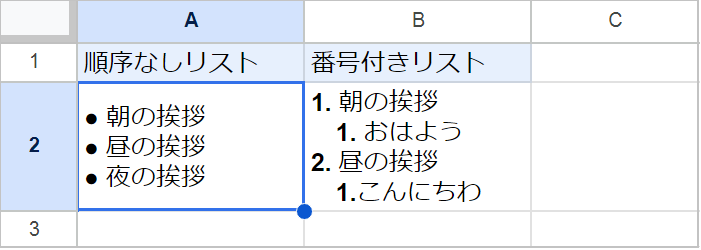
スプレッドシートのセルには「箇条書きボタン」が用意されていません。そのため、記号を手入力して「セル内改行」を使うのが基本です。
【手順】
- 「・」や「1. 」、「●(丸)」などを手入力します。
Alt+Enterで改行します。
💡ポイント:「・」や「1.」を太字(Ctrl+B)にすると、リストの区切りが分かりやすくなります。
【その他の記号】
- ■(黒四角):ビジネス資料でも使いやすい定番
- ◆(ひし形):スマートな印象に
- ▶(右向き三角):手順や「次へ」を示すのに
- ✔(チェック):タスクやメリットを伝えるときに
- ◎(二重丸):特に強調したい大事なポイントに
- ※(米印):補足説明や注意書きのリストに
インデント(字下げ)する
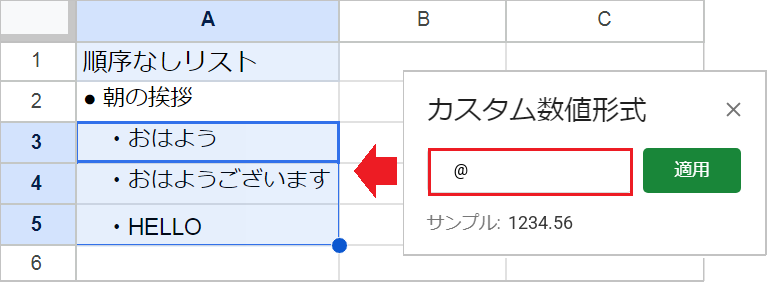
同じセル内の場合は、「スペース」を使って手動で字下げします。別々のセルの場合は、「表示形式」を使って一気に字下げできます。
【手順】
- 字下げしたいセルをまとめて選択します。
- メニューの「表示形式」→「数字」→「カスタム数値形式」を開きます。
- 入力欄に「
@」(全角スペースとアットマーク)を入力し、「適用」をクリックします。
参考:インデントを解除する場合は、「表示形式」→「数字」→「自動」を選択します。
テキストボックスを使って箇条書きする
箇条書きする
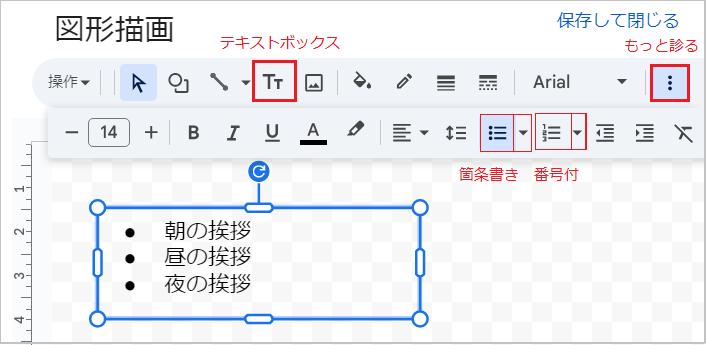
【手順】
- メニューの「挿入」→「図形描画」を開きます。
- ツールバーの「テキストボックス(T)」を選択し、ドラッグして枠を作ります。
- 右横の「もっと見る(︙)」を開き、「箇条書き」や「番号付きリスト」を選択します。
- 最後に「保存して終了」をクリックすると、シートに反映されます。
参考:箇条書きアイコンの右横にある「▼」をクリックすると、記号の種類を変更できます。
インデント(字下げ)する
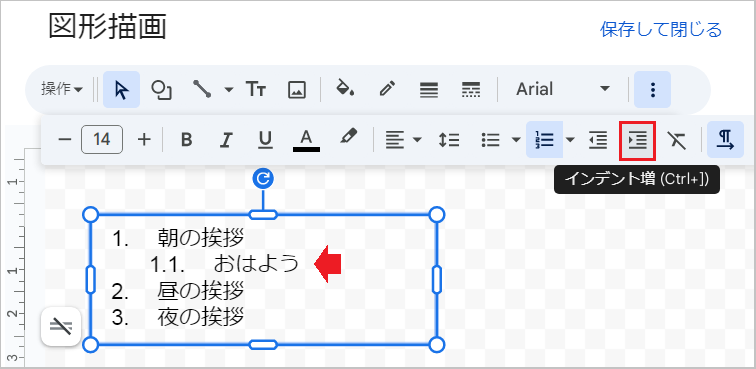
【手順】
- ツールバーの「もっと見る(︙)」→「インデント増」をクリックします。
ショートカットキー:
- 字下げ:
Tab - 字上げ:
Shift+Tab