
Googleスプレッドシートで使える、月別カレンダーの無料テンプレートです。選んだ年月に合わせて日付が自動で変わるので、2025年以降もずっと使えます。予定をたくさん書き込める「縦型スケジュール」タイプも用意しているので、ぜひご活用ください。
このテンプレートは、「カレンダーの作り方」で作成したものです。
テンプレートの使い方
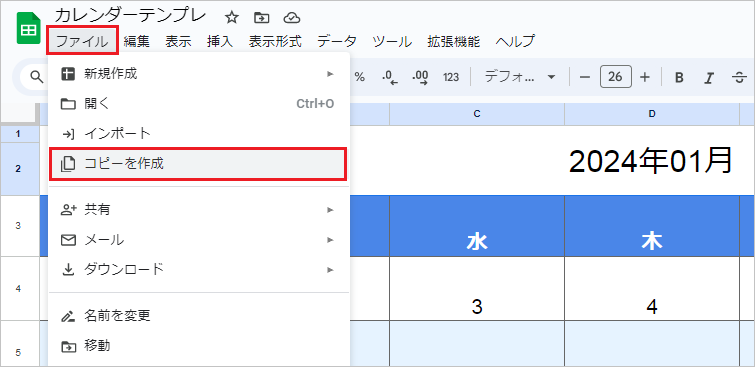
1. テンプレートをコピーする
下のリンクからテンプレートを開き、「ファイル」→「コピーを作成」をクリックします。
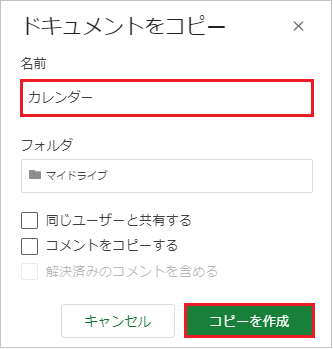
任意の名前を付けて「コピーを作成」をクリックすると、テンプレートのコピーが開きます。コピーしたシートはあなたがオーナーになるので、自由に編集できます。
コピーしテンプレートは、「スプレッドシートのホームページ」から開くこともできます。
2. 不要なシートを削除する
テンプレートには「月曜始まり」と「日曜始まり」のシートがあるので、不要な方を右クリックして「削除」してください。
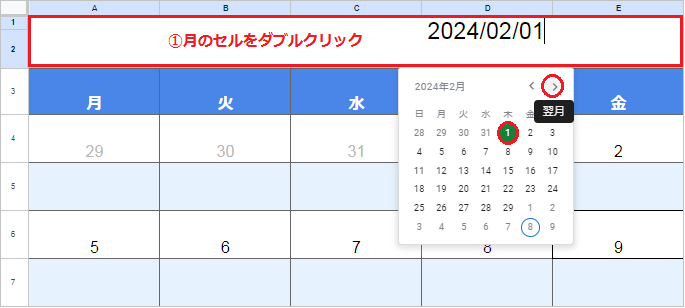
3. 月を変更する
カレンダーの表示月を変えたいときは、月のセル(縦型の場合は日付のセル)をダブルクリックします。カレンダーが表示されたら、見たい月の日付を1つ選んでください。
カレンダーをカスタマイズする方法
カレンダーのサイズを調整する
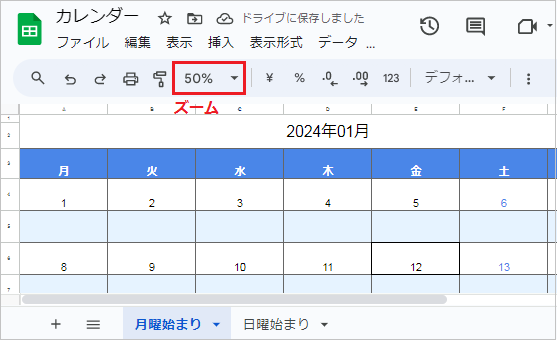
メニューバーの「表示」「ズーム」から、見やすいサイズを選びます。行や列の幅をドラッグして調整することもできます。
シート名を変える
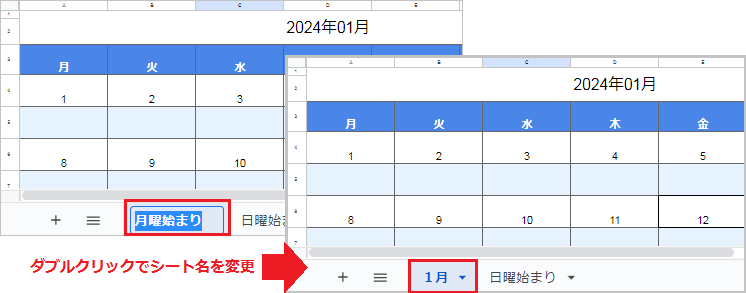
シート名が入っているタブをダブルクリックすると、簡単に名前を変更できます。
ページを増やす
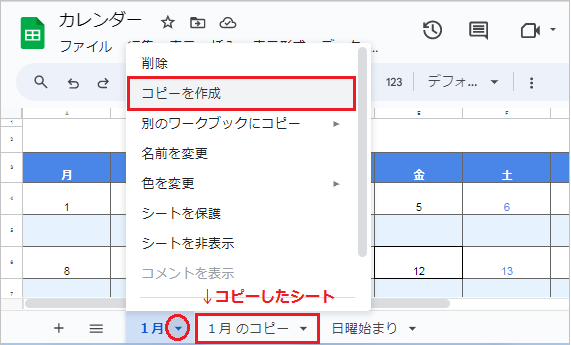
シートタブを右クリックして「コピーを作成」を選ぶと、シートを複製できます。
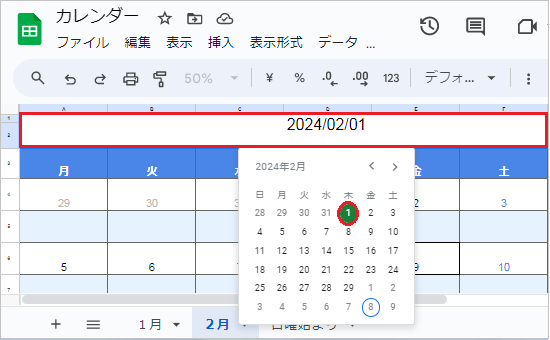
複製したシートの名前を変更し、月のセルをダブルクリックして翌月の1日を選択します。
祝日に自動で色を付ける
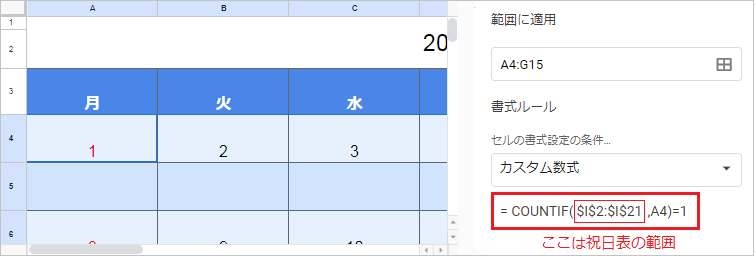
祝日にも自動で色をつけたい場合は、まず「祝日に色を付ける方法」の記事から祝日表をコピーして、あなたのシートに貼り付けてください。
次に、カレンダーの日付範囲(例: A4:G15)を選択した状態で、「表示形式」→「条件付き書式」を開きます。
書式ルールの「カスタム数式」に、以下の数式を入力します。
- 例:
=COUNTIF($I$2:$I$21,A4)=1
COUNTIF関数の$I$2:$I$21の部分には、祝日表の範囲を指定します。
COUNTIF関数の引数:(範囲, 条件)
文字の色が変えられないとき
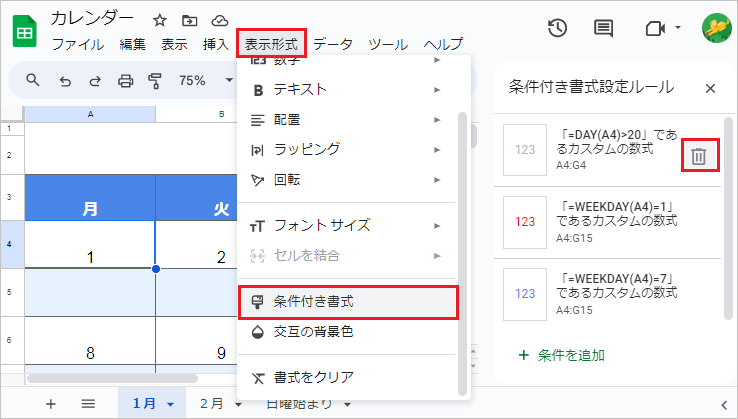
特定の条件で曜日や祝日に自動で色付けする設定がされているため、文字の色が変えられない場合があります。
「表示形式」タブの「条件付き書式」を開き、不要なルールを「ルールを削除」から解除してください。