
ExcelやGoocleスプレッドシートで、特に頻繁に登場する CHAR(10)(セル内改行)を中心に、その仕組みを分かりやすく解説します。CHAR関数の具体的な活用例も3つご紹介しているので、ぜひ参考にしてみてください。
CHAR関数とは?
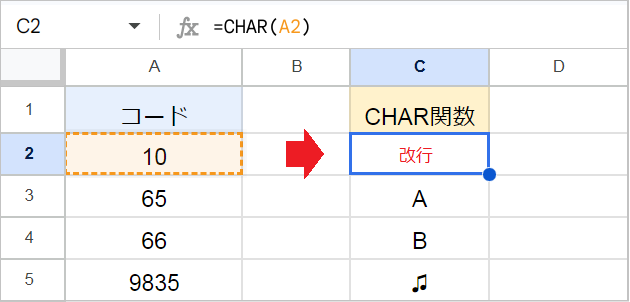
CHAR関数は、「数値」を「対応する文字」に変換する関数です。
キーボードから入力できない記号や、セル内改行、アルファベットの連続入力に使われます。
例: =CHAR(9835) → ♫ (音符など)
CHAR関数の構成要素:(数値)
CHAR(10) は「セル内改行」で使う
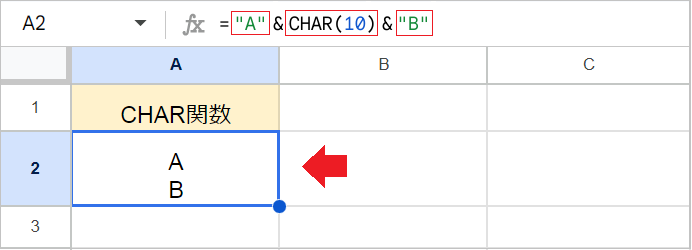
CHAR(10)は、「改行」を表したいときに使います。
以下の数式を入力すると、「A」と「B」の間に「改行」を入れることができます。
例:="A"&CHAR(10)&"B"
CHAR関数の活用例
改行を別の文字に置換する

セル内の改行を「空白」や「カンマ」に置き換えることで、データを1行にまとめます。
例:=SUBSTITUTE(A2,CHAR(10),"")
SUBSTITUTE関数の引数:(検索対象のテキスト,検索文字列,置換文字列,[出現回数])
記号を「改行」に置換する

カンマ(,)や句読点(、)で区切られたデータを、リスト形式に並べます。
例:=SUBSTITUTE(A2,",",CHAR(10))
アルファベットを連続入力する

開始の文字を「A」と入力し、その下のセルに以下の数式を入れることで、オートフィルを使って「B, C, D…」と自動で連続させることができます。
例:=CHAR(CODE(A2)+1)
💡 数式の解説:
- CODE関数が、文字(A)を数値コード(65)に変換します。
- 数値コードに1を足すことで、次の文字のコード(66)にします。
- CHAR関数が、数値コード(66)を文字(B)に変換します。
CODE関数の引数:(テキスト)
参考:さらに詳しい「AA」以降の入力方法は、「アルファベットを連続入力する!」の記事をご覧ください。