
Googleスプレッドシートでは、ExcelのAlt + ;のような、非表示を含めずに選択するショートカットキーがありません。この記事では、フィルタ機能を使って、非表示のデータを含めずにコピーする方法や、FILTER関数を使って、新しいリストとして抽出する方法を解説します。
非表示の行をコピー対象から除外する(フィルタ機能)
スプレッドシートでは、手動で非表示にした行はコピー対象に含まれてしまいますが、フィルタリングによって非表示になった行は、コピーの対象から除外されます。
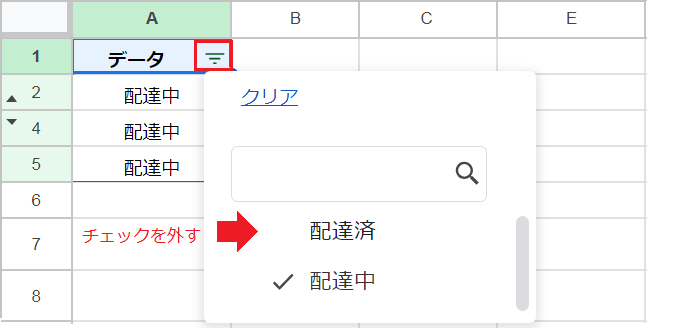
【手順】
- データ範囲を選択し、「データ」→「フィルタを作成」をクリックします。
- フィルタアイコン(▼)から、コピーしたくない行を条件で絞り込みます。
- 表示されている行全体をコピー(
Ctrl + C)し、貼り付けます(Ctrl + V)。
非表示の行を飛ばしてコピペする(Ctrlキー)
途中に非表示の行がある場合に、その行を飛ばして選択したい場合は、Ctrlキーを活用します。
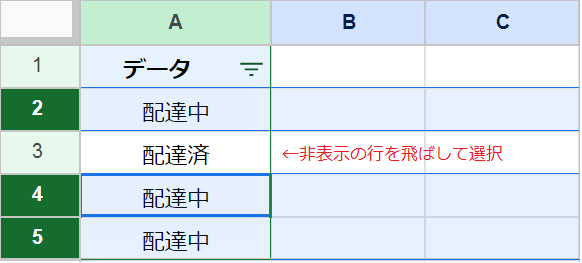
【手順】
- コピーしたい最初の行(例: 2行目)を選択します。
Ctrlキーを押したまま、コピーしたい次の行(例:4~5行目)を選択します。- コピー(
Ctrl + C)し、貼り付け(Ctrl + V)を実行します。
可視セルのみ抽出する(FILTER関数)
1. 作業列を作成する
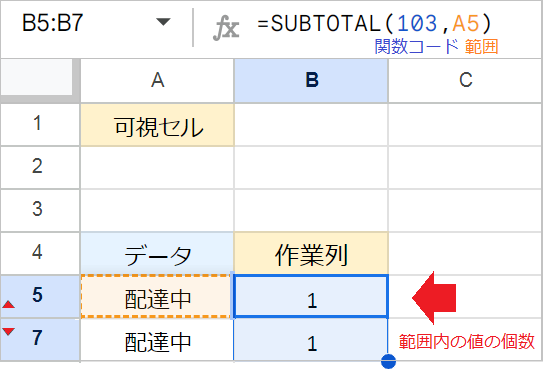
抽出したいデータの隣接セルに以下のような数式を入力し、オートフィルでコピーします。
例:=SUBTOTAL(103,A5)
【数式の解説】
- SUBTOTAL関数に、コード
103(非表示を含まないCOUNTA)を指定することで、表示されている行は1(範囲内のデータの個数)に、非表示の行は0になります
SUBTOTAL関数の引数:(関数コード, 範囲1, [範囲2, …])
SUBTOTAL関数の基本的な解説は「【SUBTOTAL関数】非表示の行を含めない集計!」をご覧ください。
2. 表示されている行のみ抽出する
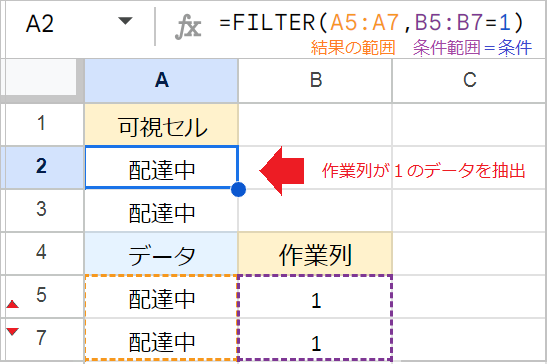
次のような数式を入力し、作業列が「1」の行を結果の範囲から抽出します。
例:=FILTER(A5:A7,B5:B7=1)
【注意点】
データと同じ行に数式を入力すると、抽出結果が非表示の行に隠れてしまいます。例のようにデータの上下の範囲を使うか、別シートを使用してください。
FILTER関数の引数:(範囲, 条件1, [条件2, …])
FILTER関数の基本的な解説は「FILTER関数で別シートを参照する方法」をご覧ください。