
Googleスプレッドシーで割り算をする基本の入力方法をご紹介します。大量のデータを一気に割り算する方法や、割り算が上手くいかない、できない場合の解決方法も解説しているので、ぜひ参考にしてみてください。
割り算の基本
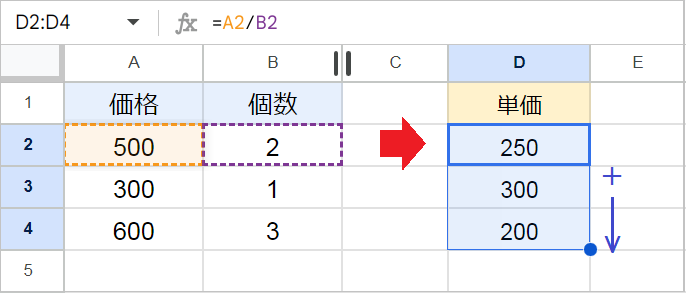
割り算したい場合、半角のスラッシュ(/)を使います。
例:=A2/B2
💡数式をコピーする(オートフィル):
- 数式を入力したセルの右下にカーソルを合わせます。
- カーソルが「+(十字)」に変わったら、下方向にドラッグします。
参考:割り算の関数に「DIVIDE関数」がありますが、特に使うメリットはありません。
まとめて割り算する
列1と列2をまとめて割り算する
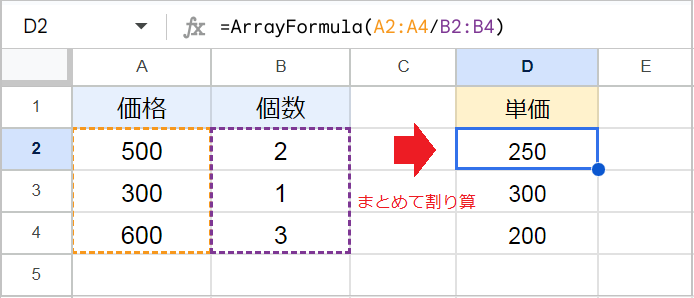
1つの数式で、列同士をまとめて割り算する方法です。
例:=ArrayFormula(A2:A4/B2:B4)
💡ポイント:数式(=A2:A4/B2:B4)を入力した後にCtrl+Shift+Enterを押すことで、先頭にArrayFormula関数が自動で追加されます。
参考:詳しい解説は「ARRAYFORMULA関数とは?使い方を徹底解説」の記事をご覧ください。
データの最終行まで一気に割り算する
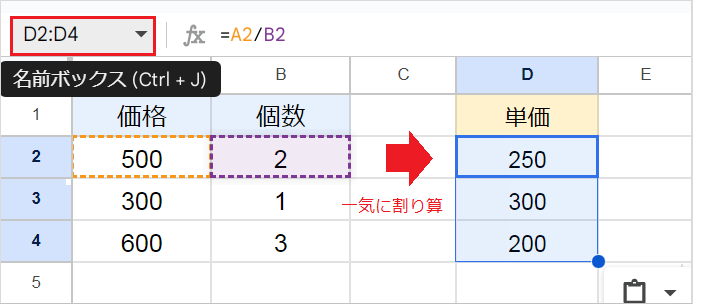
1,000行、10,000行といった大量のデータを一気に割り算する方法です。
【手順】
- 最初のセルに数式(例:=A2/B2)を入力し、
Ctrl+Cでコピーします。 - 数式バーの左にある「名前ボックス」に、コピーしたい範囲を入力します。(例:D2:D1000)
Enterを押すと入力した範囲が選択状態になるので、Ctrl+Vで貼り付けます。
同じ数字でまとめて割り算する

すべてのセルを、特定の1箇所の数字で割り算する方法です。
例:=B2/$A$2
💡ポイント: 数式内のセル番地(例:A2)をクリックしてF4キーを押すと、自動で「$」マークがついてセルが固定されます。
参考:詳しい解説は、「計算式や関数のセルを固定(絶対参照)する!」の記事をご覧ください。
割り算の小数点以下を消す(減らす)
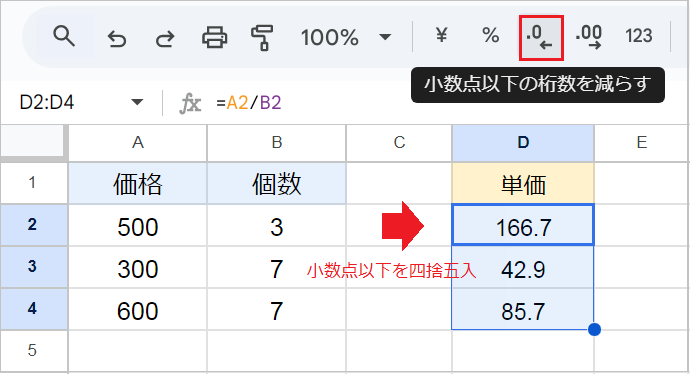
割り算の結果の小数点(1.33333333など)を、減らしてきれいにします。
【手順】
- 数字の範囲を選択します。
- ツールバーの「小数点以下の桁数を減らす」をクリックします。(クリックした回数分、小数点以下の表示が減ります。)
💡ポイント:丸められた数字は、自動的に「四捨五入」されます。
参考:切り捨て・切り上げしたい場合は、「四捨五入・切り捨て・切り上げ!勝手に丸め込まれる時の解決法」の記事をご覧ください。
割り算が「できない」ときの原因
「#VALUE!」エラーになる
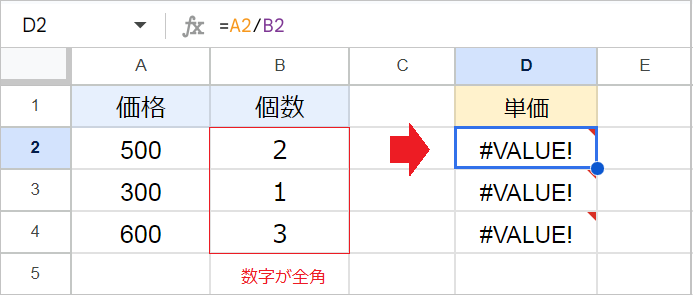
【原因】
- 参照している数字が「文字列」として認識されています。これは、数字が全角で入力されていたり、「個、円」といった単位が付いている場合に起こります。
【解決方法】
- 余計な文字を消して「半角数字」だけで入力し直します。
参考:無理やり全角のまま計算したい場合、以下のような数式を使います。詳しい解説は「全角と半角を自動変換する関数!」の記事をご覧ください。
例:=ARRAYFORMULA(ASC(A2:A4) / ASC(B2:B4))
「#DIV/0!」エラーになる
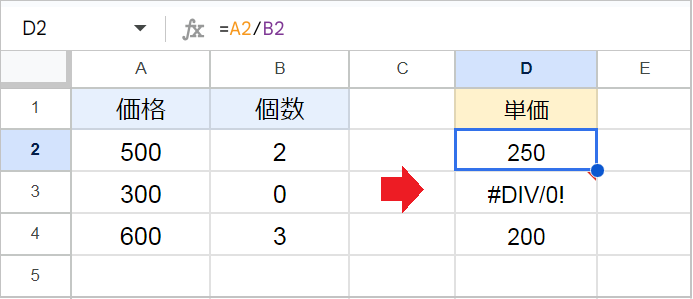
【原因】
- 割る数が「空白」や「0」になっていると、計算できないためエラーになります。
【解決方法】
- IFERROR関数を使って、エラーの場合に「空白」などを表示させます。
- 例:
=IFERROR(A2/B2,"")
「#ERROR!」エラーになる
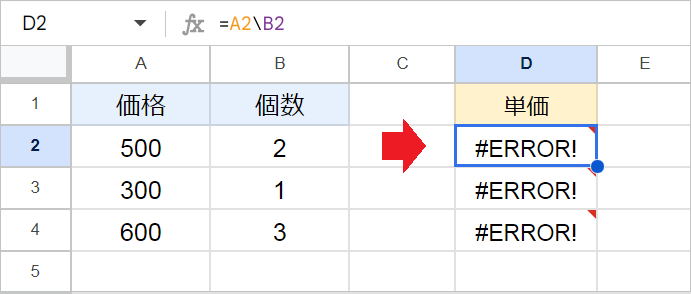
【原因】
- 「バックスラッシュになっている」、「セル番地が全角になっている」といった入力ミスがあります。
【解決方法】
=A2/B2のように、すべて半角で正しく入力します。
「#REF!」エラーになる
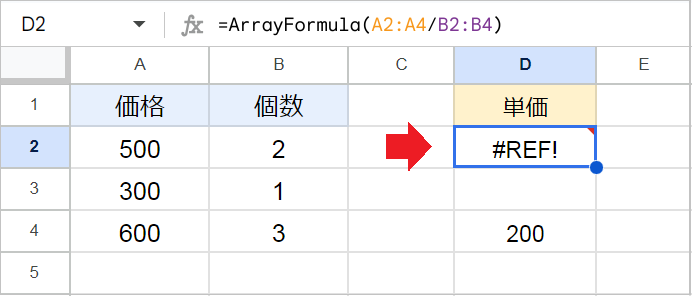
【原因】
- ARRAYFORMULA関数などで一度に計算結果を出そうとした際、結果を表示するはずの場所にすでに別の文字や数値が入っています。
【解決方法】
- 計算結果が表示される範囲にあるデータをすべて消して、空にします。
数式がそのまま表示される
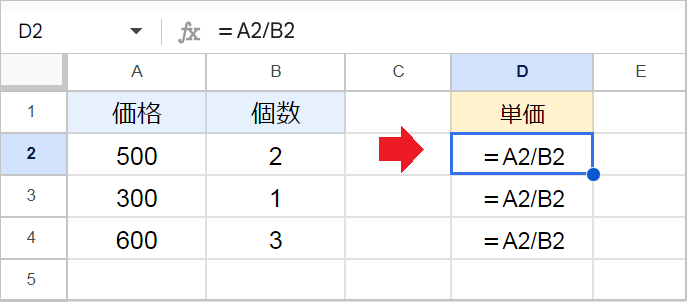
【原因】
- イコール(=)が全角になっていると、計算されずに「文字」として表示されます。
【解決方法】
- イコールを半角で入力し直します。
💡 これでも直らない場合:上記の方法で解決されない場合、メニューの「表示」→「表示」→「数式」のチェックを外します。(ショートカットキー:Ctrl + ~ )
数字が日付になる
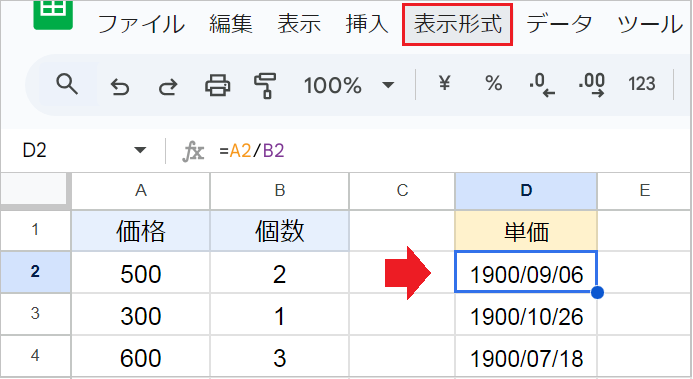
【原因】
- 書式が「日付」に設定されていると、その数値に対応する日付が表示されます。
【解決方法】
- 数字に直したい範囲を選択します。
- メニューの「表示形式」→「数字」→「自動」をクリックします。