
Excelのフィルター機能で、「~を含む」といった部分一致を検索する方法をご紹介します。複数キーワードで一度に絞り込む方法から、「アスタリスク」や「チルダ」といった特殊記号を検索する方法も解説しているので、ぜひ参考にしてみてください。
~を含むデータに絞り込む
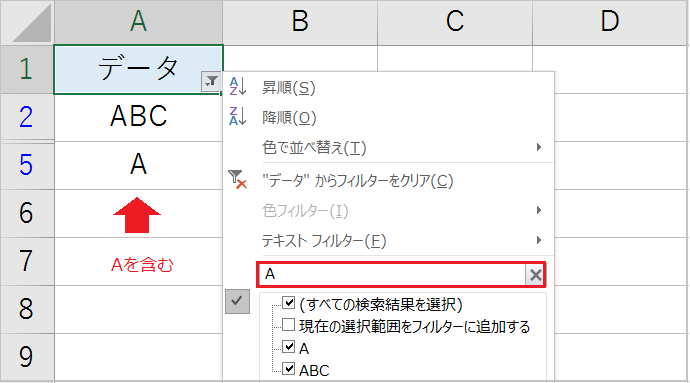
【手順】
- フィルタリング範囲を選択し、メニューの「データ」→「フィルター」をクリックします。(ショートカット:
Ctrl+Shift+L) - セルの右下にあるフィルタアイコンを開き、検索窓に「
A」のように入力します。 - 「OK」を押すと、「A」を含むデータに絞り込まれます。
📖 参考:
- ~で始まる:
文字列* - ~で終わる:
*文字列
複数の条件で検索する
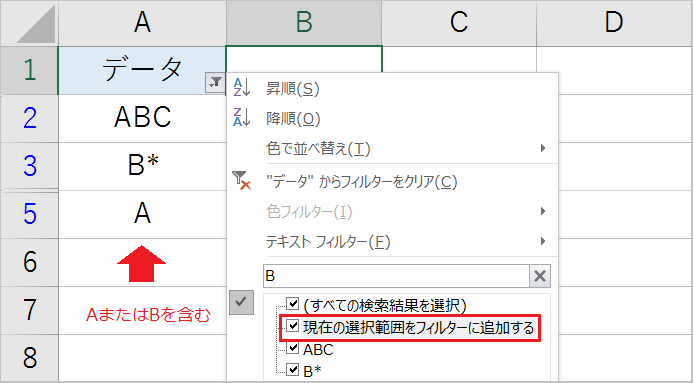
【手順】
- 検索窓に1つ目のワード(例:A)を入れて「OK」を押します。
- 再度フィルタアイコンを開き、検索窓に2つ目のワード(例:B)を入れます。
- 「現在の選択範囲をフィルターに追加する」にチェックを入れて、絞り込みます。
- 3つ目以降も同じ手順で繰り返します。
💡 「A かつ B」で絞り込みたいときは?
- 「A」と「B」の両方が入っているセル(例:ABC)だけを出したい場合は、「テキスト フィルター」 を使います。
- フィルタアイコンを開きます。
- 「テキスト フィルター」→「指定の値を含む」を選択します。
- 1つ目に「A」、2つ目に「B」を入力し、「 AND」 にチェックを入れて [OK] を押します。
~を含まないデータを検索する
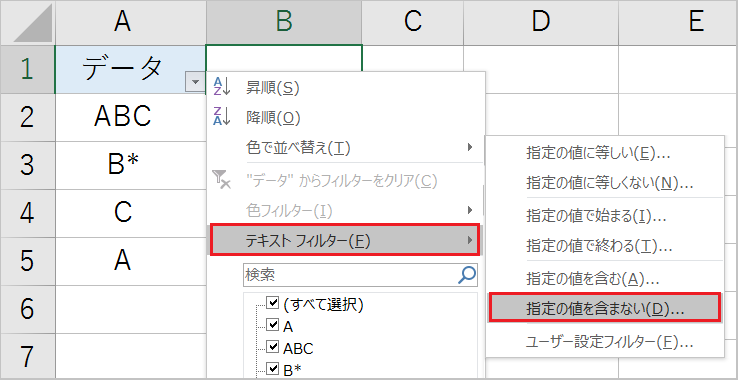
【手順】
- フィルタアイコンを開き、「テキスト フィルター」→「指定の値を含まない」を選択します。
- ボックスに「A」のように、除外したいワードを入力します。
- 「OK」 を押すと、その文字が入ったデータだけ非表示になります。
アスタリスクを検索する
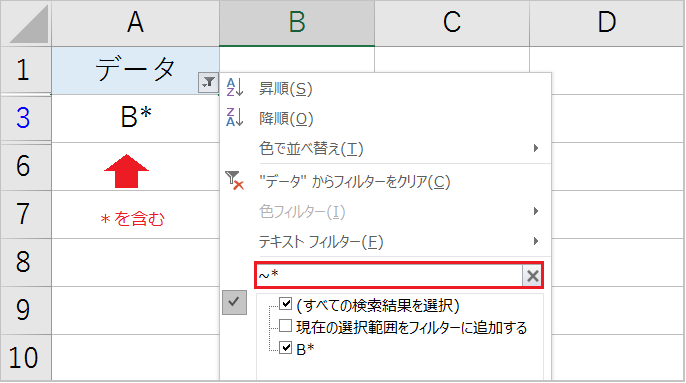
【手順】
- 検索窓に、「
~*」のように入力します。
💡 ポイント:*はワイルドカードの「任意の文字列」として扱われます。文字として検索したい場合、直前にチルダ(~)を付けてワイルドカードの効果を打ち消します。
📖 参考:
- 「*」で始まる:
~** - 「*」で終わる:
*~*