
Excelの「串刺し集計」を使うと、複雑な計算式やマクロを使わずに、別々のシートのデータを簡単に集計できます。この記事ではSUM関数を使って複数シートにある表を一気に合計する方法を解説しているので、ぜひ参考にしてみてください。
串刺し集計とは
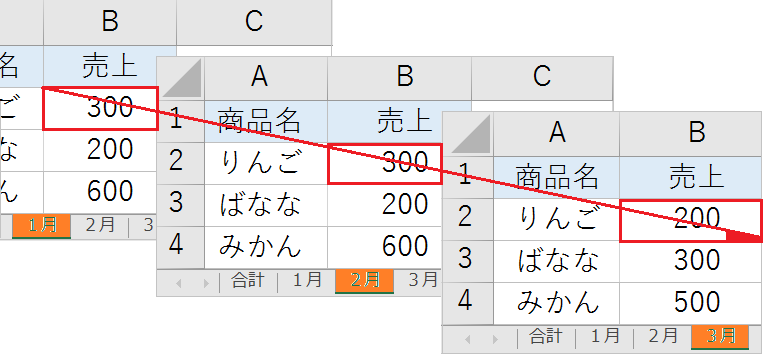
複数のシートにある「項目や並びが同じ表」を、一気に集計する方法です。
💡 ポイント:
- 串刺し集計は、シートごとに項目の並び順が異なる表には使えません。配置や並びが異なる場合は、「統合機能」を使います。
串刺し集計の手順
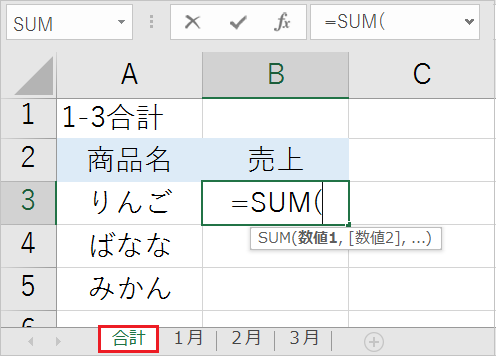
【手順1】
- 集計を出したいシート(例:合計)を開きます。
- 合計を出したいセルに
=SUM(を入力します。- ※
=SUM( )と閉じカッコまで入力した場合は、カッコの中にカーソルを置きます。
- ※
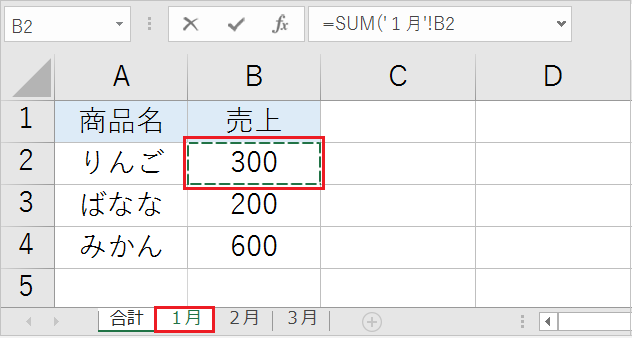
【手順2】
- 集計したい1つ目のシート(例:1月)をクリックします。
- 集計したい表の最初のセル(例:B2)をクリックすると、数式バーに
=SUM('1月'!B2のように自動入力されます。
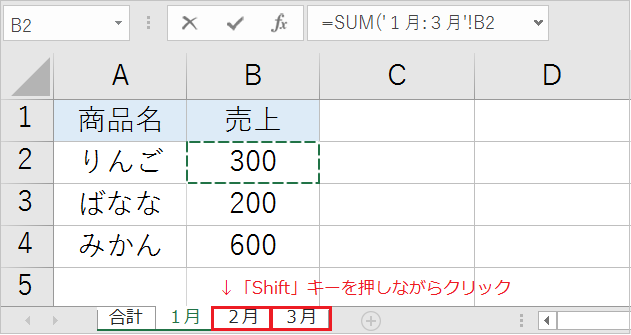
【手順3】
Shiftキーを押しながら、最後の集計元シート(例:3月)をクリックします。これで、1月から3月までのすべてのシートが選択された状態になります。
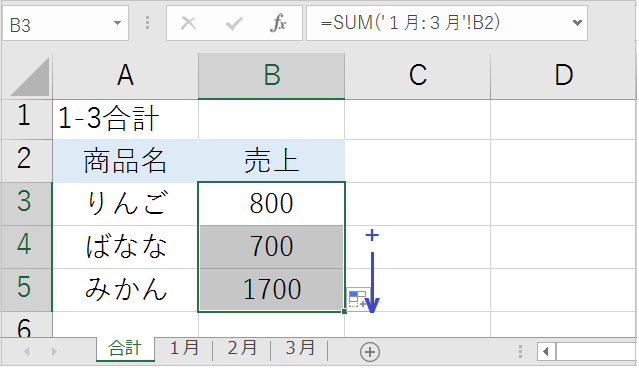
【手順4】
Enterキーを押すと、集計シートに合計が表示されます。- 数式を入力したセルの右下にカーソルを合わせ、十字になったらコピーしたい方向へドラッグして数式をコピー(オートフィル)します。
串刺し集計が上手くいかない場合
エラーになる
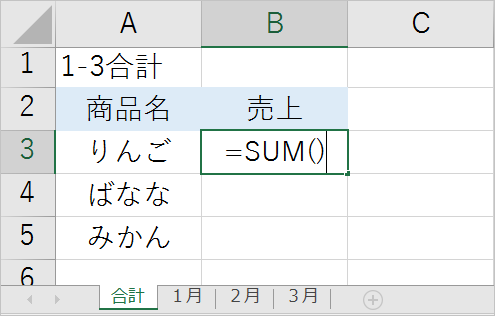
原因:
- セルに
=SUM()と入力したとき、閉じカッコの外側にカーソルがある状態でシートを選択しようとするとエラーが発生します。
解決策:
- 集計セルに
=SUM(まで入力する(閉じカッコはまだ入れない)。 - 自動で
=SUM()と出た場合は、カッコ( )の中にカーソルを合わせてから、シートの選択を始める。
参考:どうしても上手くいかない場合、=SUM('最初のシート:最後のシート'!セル番地)の形式で手入力します。
串刺し集計ができる関数・できない関数
【できる関数】
基本的に「標準的な集計用」の関数であれば使えます。
- SUM(合計)
- AVERAGE(平均)
- COUNT / COUNTA(件数)
- MAX / MIN(最大・最小)
【できない関数】
「検索」や「条件」が必要な関数には使えません。
- SUMIFS / COUNTIFS
- VLOOKUP / XLOOKUP