
Googleスプレッドシートには、枠線で「斜線」を引く機能がありません。そこで今回は、図形描画やSPARKLINE関数を使って「斜線」を引く方法をご紹介します。「斜線」をコピーする方法についても解説しているので、ぜひ参考にしてみてください。
図形描画で斜線を引く(文字の上に重ねたい時)
「すでに入力されている文字の上に線を引きたい」場合や、複数のセルをまたぐ長い線を引きたい場合に使います。大量にコピーしたい場合には不向きです。
斜線の作成手順
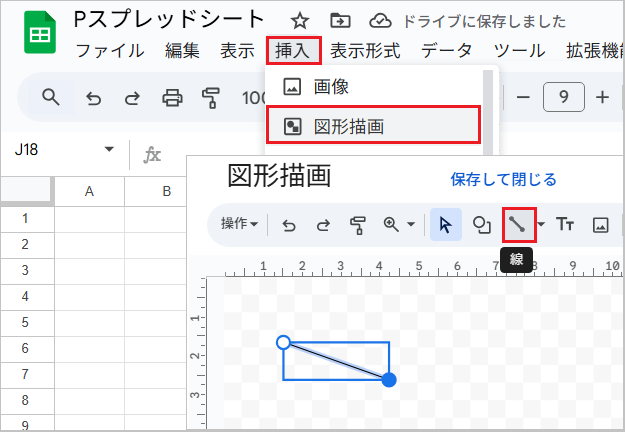
- メニューの「挿入」→「図形描画」を開きます。
- 描画コマンドから「線」をクリックします。
- ドラッグして斜線を引き、「保存して閉じる」をクリックします。
- シート上に斜線が表示されるので、マウスで位置や大きさを調整します。
斜線をコピーする手順
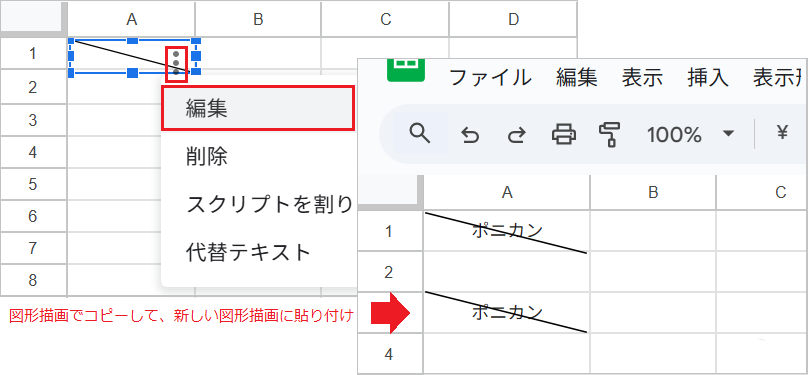
- 配置した斜線を選択し、右上の三点リーダーから「編集」を開きます。
- 斜線を
Ctrl+Cでコピーし、「保存して終了」をクリックします。 - 新しく「挿入」→「図形描画」を開きます。
Ctrl+Vで斜線を張り付け、「保存して終了」をクリックします。
SPARKLINE関数で斜線を引く(大量に引きたい時)
「仕切り線を入れたい」場合や、まとめて斜め線を引きたい時に使います。ただし、セル内に関数を入れるため、同じセルに文字を入力することはできません。
斜線の作成手順
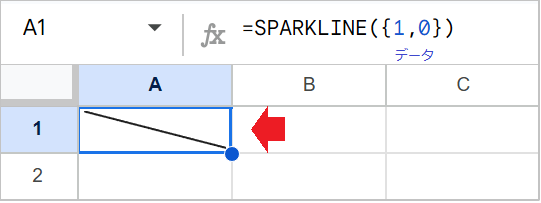
セルに以下の数式を入力します。
- 右下がりの線:
=SPARKLINE({1,0}) - 右上がりの線:
=SPARKLINE({0,1}) - 水平線:
=SPARKLINE({0,0})
SPARKLINE関数の引数:(データ, [オプション])
色や太さを変更する

オプションを追加することで、線の見た目をカスタマイズできます。
- 例:
=SPARKLINE({1,0},{"color","red";"linewidth",3})- color :線の色(例:red)
- linewidth :線の太さ(例:3)
斜線をコピーする手順

- ショートカットキーを使う
- 斜線を引いたセルを
Ctrl+Cでコピーして、Ctrl+Vで別のセルに貼り付けます。
- 斜線を引いたセルを
- オートフィルを使う
- 数式を入れたセルの右下にある「青い丸」を、コピーしたい方向へドラッグします。
【代替案】取り消し線で代用する
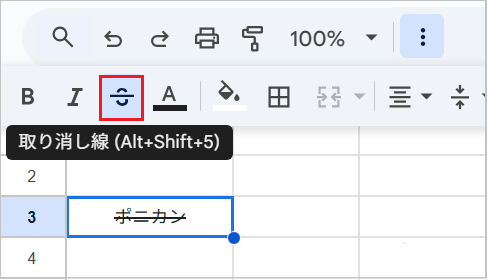
「文字の上に重ねたいけど、図形描画は面倒…」という場合は、「取り消し線」で代用するのが最も効率的です。
【設定方法】
- 線を引きたいセルを選択します。
- ツールバーにある「取り消し線」をクリックします。
- ショートカットキーの
Alt+Shift+5でも同様の操作を実行できます。
- ショートカットキーの
【スマホ版】斜線を引く方法
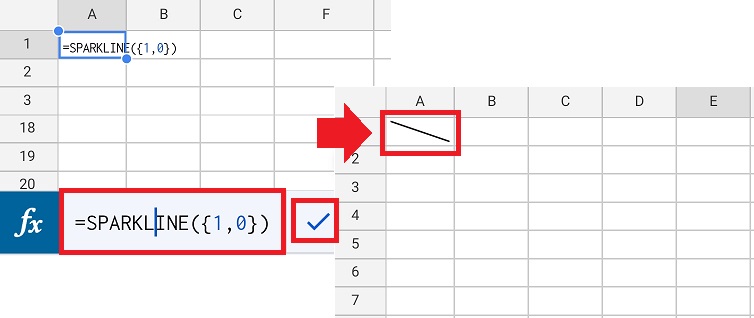
スマホ版アプリでは「図形描画」が使えません。そのため、斜線を引くにはSPARKLINE関数を使用します。
【斜線の作成手順】
- セルをタップし、下部の [fx(数式を入力)] 欄にSPARKLINE関数を入力します。
=spまで入力すると候補が出てくるので、そこから選択できます。
- データに
{1,0}を指定すると、右下がりの斜線が引けます。- 例:
=SPARKLINE({1,0})
- 例:
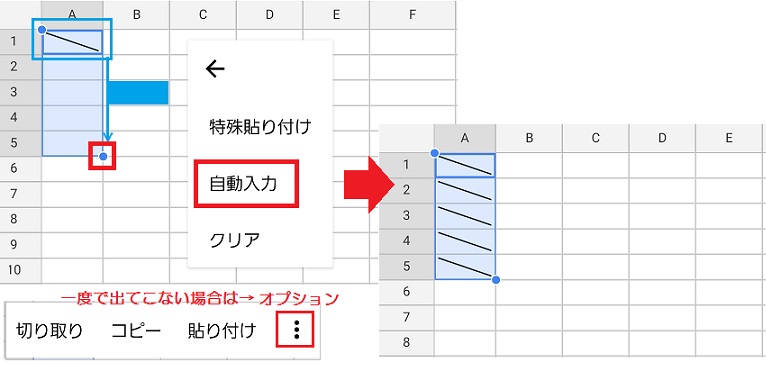
【斜線を複製する方法】
- 数式を入力したセルをタップし、右下の「青い丸」をコピーしたい方向へ指で引っ張ります。
- 選択された範囲をもう一度タップし、メニューから「自動入力」を選択します。
- 「自動入力」が出てこない場合は、メニューの「詳細(三点リーダー)」を開きます。
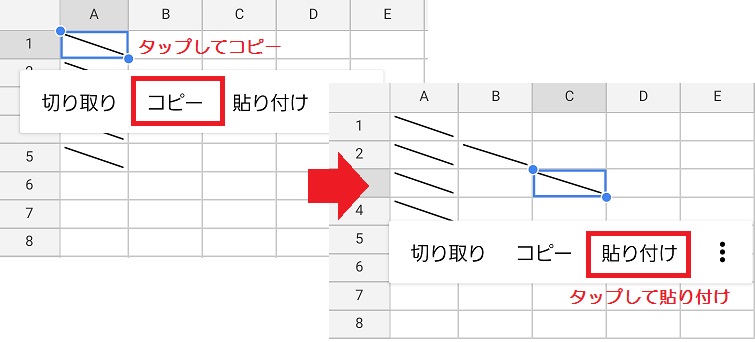
【離れたセルにコピーする場合】
- セルをタップして、「コピー」を選択します。
- 貼り付けたいセルをタップ(長押し)して「貼り付け」を選択します。