
Googleスプレッドシートでデータを絞り込みたい時に便利な、「スライサー」の使い方をご紹介します。「フィルタ」や「フィルタ表示」との違いや、複数列で絞り込む方法まで解説しているので、ぜひ参考にしてみてください。
スライサーとは?
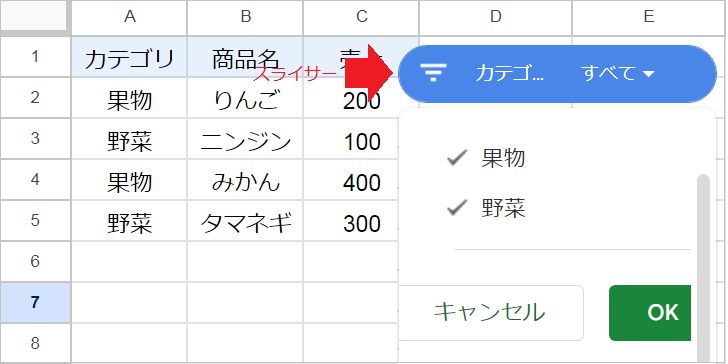
スライサーは、「表やグラフをボタン一つで絞り込める操作パネル」です。従来のフィルタとは、主に以下のような違いがあります。
フィルタ・スライサー・フィルタ表示の違い
| 特徴 | 普通のフィルタ | スライサー | フィルタ表示 |
| 他の人への影響 | 全員の画面が変わる! | 自分だけ変わる!※ | 自分だけ変わる! |
| グラフとの連動 | ×(表が隠れるだけ) | 〇(グラフも動く!) | ×(表が隠れるだけ) |
| 見た目・操作 | アイコン | ボタン | アイコン |
| 条件の保存 | できない | できる(デフォルト設定) | できる(名前を付けて保存) |
※設定で「現在のフィルタをデフォルトに設定」を選べば、絞り込んだ状態を全員に共有することも可能です。
参考:フィルタ表示については、「フィルタを自分だけに適用する!個人フィルタの使い方」の記事で詳しく解説しています。
スライサーの基本的な使い方
スライサーを挿入する
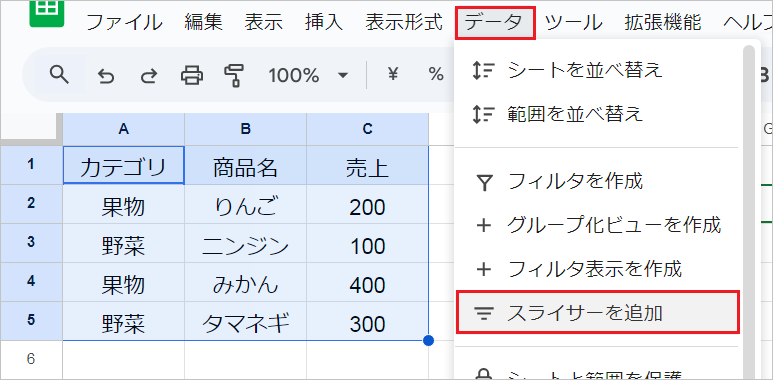
【手順】
- フィルタ処理したい範囲を(見出しも含めて)選択します。
- メニューの「データ」→「スライサーを追加」をクリックします。
データを絞り込む
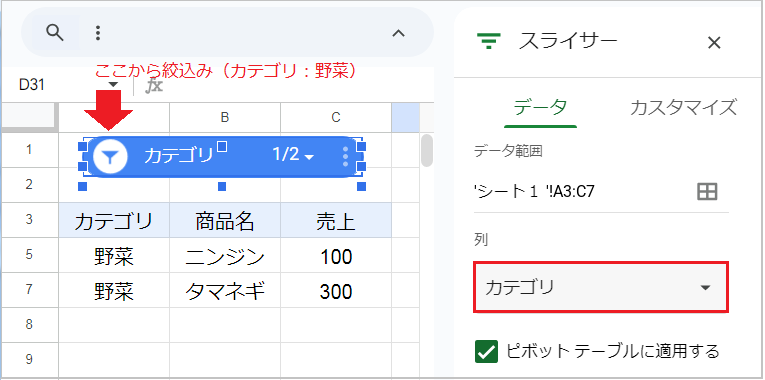
【手順】
- 画面右側の「スライサーエディタ」で、絞り込みたい「列」を選びます。
- (例:「カテゴリ」や「売上」など)
- シート上に配置されたスライサーの「絞り込みボタン(▼)」をクリックして、表示したいデータにチェックを入れます。
📌補足:「ピボットテーブルに適用する」のチェックしたままでOKです。後からピボットテーブルを作成した場合に、スライサーを使ってデータを絞り込みできます。
絞り込んだ状態を「保存・共有」する

スライサーは通常「自分だけ」の画面が変わりますが、「絞り込まれた状態」を全員に共有することもできます。
【手順】
- スライサーの右上にある「三点リーダー(︙)」をクリックします。
- 「現在のフィルタをデフォルトに設定」をクリックします。
📌補足: シートを開き直したり、リロードした時も、絞り込まれた状態が保存されます。
スライサーを編集・削除する

【手順】
- スライサーの右上にある「三点リーダー(︙)」をクリックします。
- 編集する場合:「スライサーを編集」をクリックします。右側のエディタで色、フォントサイズ、タイトルなどをカスタマイズできます。
- 削除する場合:「スライサーを削除」をクリックします。
💡削除ではなく「解除」したい場合:「絞り込みボタン(▼)」を開き、「すべて選択」→「OK」をクリックします。
スライサーを複数列にする

1つのスライサーで絞り込める列は1つです。複数列で絞り込みたい場合は、スライサーを複製します。
【手順】
- シート上のスライサーを
Ctrl+Cでコピー →Ctrl+Vで貼り付けします。 - 複製したスライサー右上の「三点リーダー(︙)」→「スライサーを編集」を開きます。
- エディタの「データ」から、新しく絞り込みたい列項目を選びます。
よくある質問(Q&A)
-
エディタが消えました。どうしたらいいですか?
-
シート上のスライサーをクリックして、右上に表示される「三点リーダー(︙)」→「スライサーを編集」を開きます。
-
絞り込みボタンを押しても項目が出てきません。
-
スプレッドシートをリロード(再読み込み)します。
-
スライサーの範囲を変更するにはどうしたらいいですか?
-
直下にデータを追加すると、範囲は自動で拡張されます。列の追加には対応していないため、エディタの「データ」タブから範囲を手動で変更します。