
Googleスプレッドシートで、クリーンアップ機能を使って重複を削除する方法と、UNIQUE関数を使って重複を削除(一意の値を抽出)する方法をご紹介します。複数列の組み合わせで重複を判定して削除する方法も解説しているので、ぜひ参考にしてみてください。
重複を直接削除する(クリーンアップ)
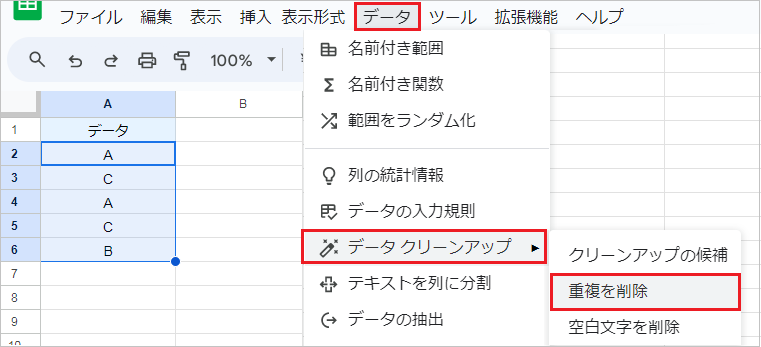
数式を使わず、元のデータ範囲から重複を直接削除したい時に使います。
【手順】
- データ範囲を選択します。
- メニューの「データ」→「データ クリーンアップ」→「重複を削除」を選択します。
- 「重複を削除」をクリックします。
重複を削除する(UNIQUE関数)
列の重複を削除する
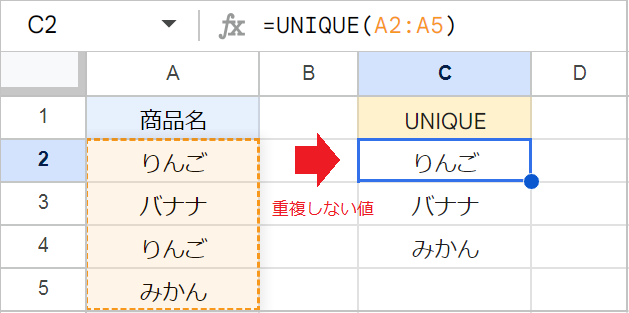
指定した列から、重複を除いた「一意の値」を抽出します。
例:=UNIQUE(A2:A5)
行の重複を削除する
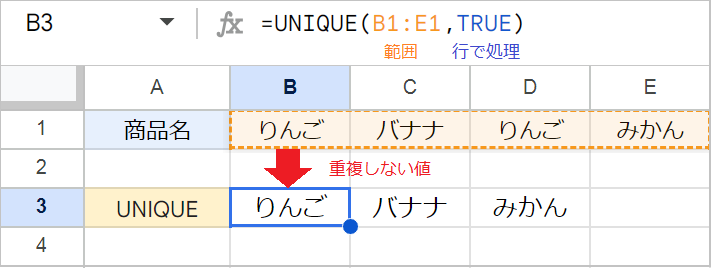
指定した行から、重複を除いた「一意の値」を抽出します。
例:=UNIQUE(B1:E1,TRUE)
💡ポイント: 第2引数(行で処理)に TRUE を指定します。
UNIQUE関数の引数:(範囲, [行で処理], [重複なし])
複数列の重複を削除する
複数列の「組み合わせ」で削除する
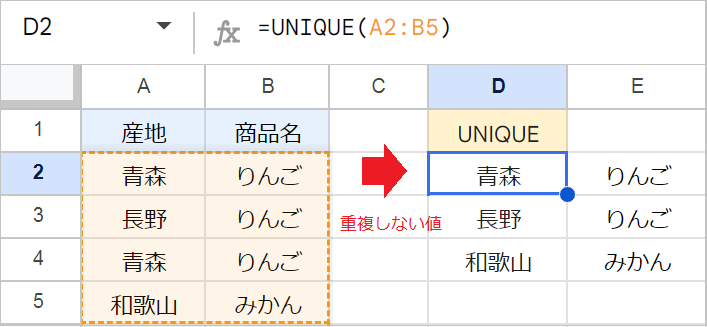
「産地×商品名」など、2つ以上の項目の組み合わせで「一意の値」を抽出します。
例:=UNIQUE(A2:B5)
💡ポイント: UNIQUE関数は複数列を1つの「行データ」として扱うため、範囲をそのまま指定します。
複数列を「1列にまとめて」削除する
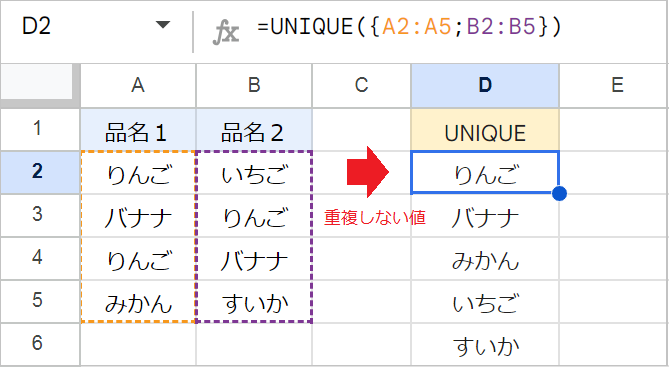
別々の列にあるデータを、1つのリストとして重複を消したい場合に使います。
【縦に並べる(列)】
- 例:
=UNIQUE({A2:A5;B2:B5}) - 💡ポイント:
{範囲1; 範囲2}のように「セミコロン(;)」で区切って中括弧で囲みます。
【横に並べる(行)】
- 例:
=UNIQUE({B1:E1,B2:E2},TRUE) - 💡ポイント:
{範囲1, 範囲2}のように「カンマ(,)」で区切って中括弧で囲みます。