
Googleスプレッドシートで、「数式を下までコピー」する方法をご紹介します。オートフィルを使った基本の方法から、ショートカットキーや名前ボックスを使って下まで一気にコピーする方法も解説しているので、ぜひ参考にしてみてください。
オートフィルでコピーする
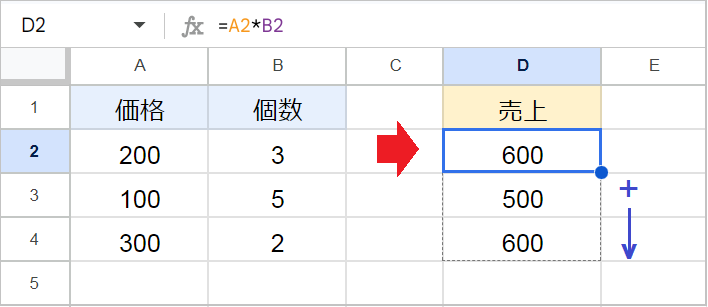
【手順】
- 数式を入力したセルをクリックします。
- 右下に表示されるフィルハンドル(青い丸)を、コピーしたい方向へドラッグします。
「一番下」まで一気にコピーする
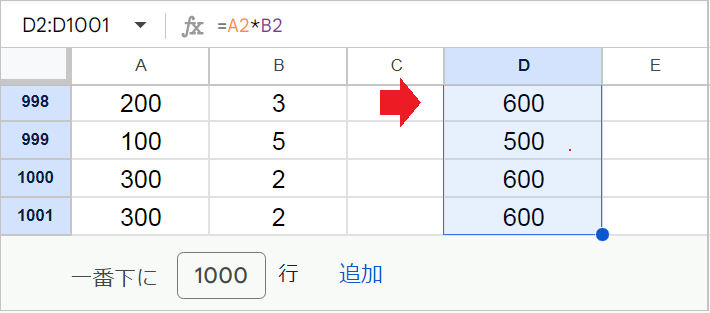
【手順】
- 数式を入力したセルをクリックします。
Ctrl+Shift+↓を押して、一番下の行まで選択します。Ctrl+Enterを押して、選択範囲に数式をコピーします。
「指定した行」まで一気にコピーする
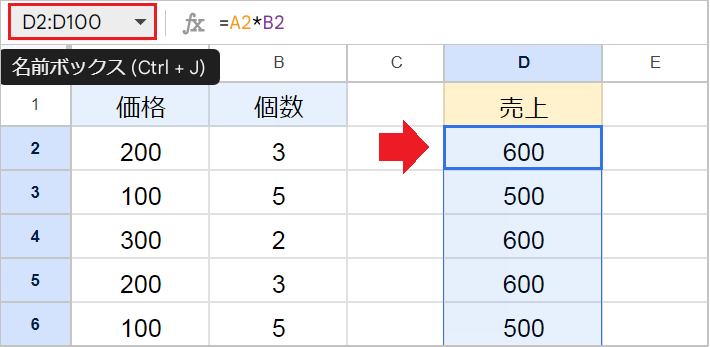
【手順】
- 数式を入力したセルをクリックします。
- 左上の「名前ボックス」に、数式を入力したい範囲を入力します(例:D2:D100)。
Enterを押すと、入力した範囲が選択状態になります。Ctrl+Enterを押して、選択範囲に数式をコピーします。
1つの数式で結果をまとめて表示する
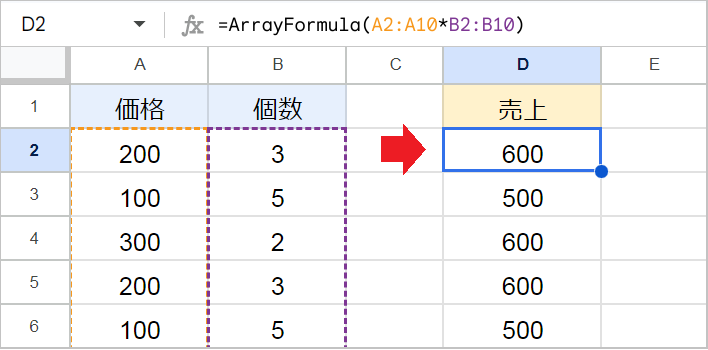
【手順】
- 一番上のセルに数式を入力します(例:
=A2:A10 * B2:B10のように範囲で指定)。 - 数式の上で
Ctrl+Shift+Enterを押します。 - 数式の先頭にArrayFormula関数が追加され、結果がまとめて表示されます。
💡ポイント:結果の展開先にデータが入力されているとエラーになるので、空欄にしておきます。
参考:ArrayFormula関数の詳しい解説は「ARRAYFORMULA関数とは?使い方を徹底解説」の記事をご覧ください。