
Googleスプレッドシートで引き算する方法と、オートフィルや配列関数で複数範囲の引き算をまとめて行う方法をご紹介します。引き算がエラーになる原因や解決方法についても解説しているので、ぜひ参考にしてみてください。
引き算の基本
数式を入力する

引き算をしたい場合、マイナス演算子-を使って、次のように記述します。
例:=A2-B2
【ポイント】
- マイナス演算子(
-)は、キーボード右上の「ほ」のキーで入力できます。
引き算する関数にMINUS関数がありますが、基本的に使うことはありません。
オートフィルでコピーする

引き算をまとめて適用させたい場合、オートフィルで数式をコピーします。
【手順】
- 数式を入力したセルの、右下にカーソルを合わせます。
- カーソルが十字になったら、左クリックを押しながらコピー方向へ引っ張ります。
常に同じ値を引き算する(絶対参照)
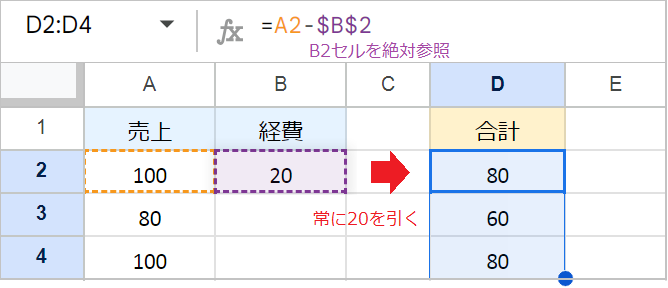
各行のデータから、常に「固定費」といった共通値を引き算したい場合、絶対参照を使います。
例:=A2-$B$2
【ポイント】
- 数式上で、絶対参照にしたいセル(例:
B2)にカーソルを置き、F4キーを押します。 $を付けたセルは、数式をコピーしても参照先がスライドせず、常にB2セルを参照し続けます。
絶対参照の基本的な解説は、「[F4]絶対参照で数式を固定する方法」の記事をご覧ください。
まとめて引き算する
範囲同士の引き算
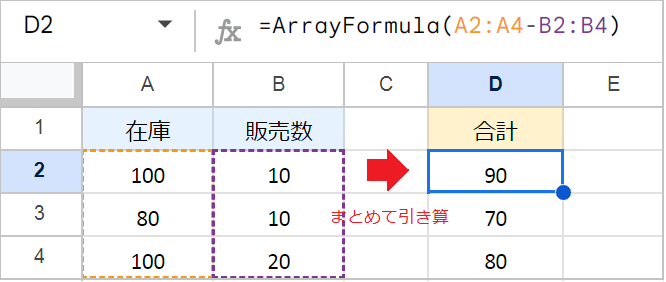
列同士といった範囲をまとめて引き算したい場合、ArrayFormula関数を使います。
例:=ArrayFormula(A2:A4-B2:B4)
【ポイント】
A2:A4-B2:B4のように、範囲同士の引き算を記述した後、Ctrl+Shift+Enterを押すことで、ArrayFormula関数が自動的に追加されます。
ArrayFormula関数の基本的な解説は「ARRAYFORMULA関数とは?使い方を徹底解説」の記事をご覧ください。
SUM関数を使った「合計の引き算」
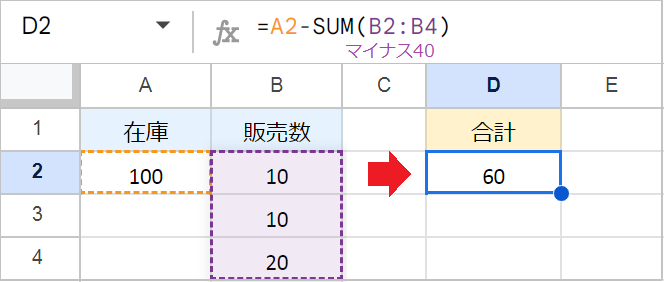
SUM関数を使って範囲を引き算したい場合、次のように-を付けます。
例:=A2-SUM(B2:B4)
【ポイント】
-SUM(B2:B4)は、-40を返します。
引き算できないときの解決方法
#NAME?エラーの場合
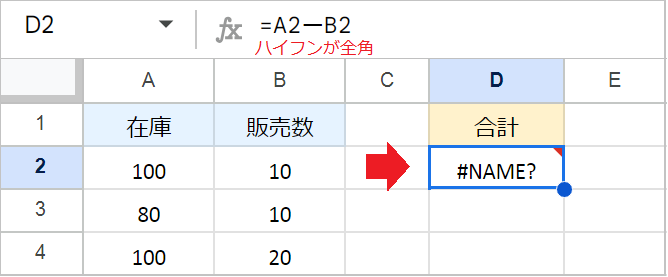
【原因】
- ハイフン(
-)などの記号が全角で入力されていると、#NAME?エラーになります。
【解決策】
- 数式を構成する記号(演算子)やアルファベットは、すべて半角で入力します。
#VALUE!エラーの場合

【原因】
- 数字が全角入力されていると、文字列として扱われるため
#VALUE!エラーになります。
【解決策】
- 計算対象の数字をすべて半角で入力し直します。
- 全角のまま計算に使いたい場合、「全角数字を半角数字にする方法」の記事をご覧ください。
#REF!エラー(ArrayFormula)の場合

【原因】
- ArrayFormula関数を使ってまとめて引き算した際に、結果の展開先にデータが存在すると、
#REF!エラーになります。
【解決策】
- 展開先のセル(例:D列の2行目以降)にデータがないか確認し、削除します。