
Googleスプレッドシートの「テーブル機能」を使って、簡単にデータを見やすくする方法をご紹介します 入力の「型」の設定から、特定の条件での「絞り込み」、自分専用の表示が作れる「グループ化ビュー」の使い方も解説しているので、ぜひ参考にしてみてください。
テーブル機能の基本の使い方
テーブルを作成する
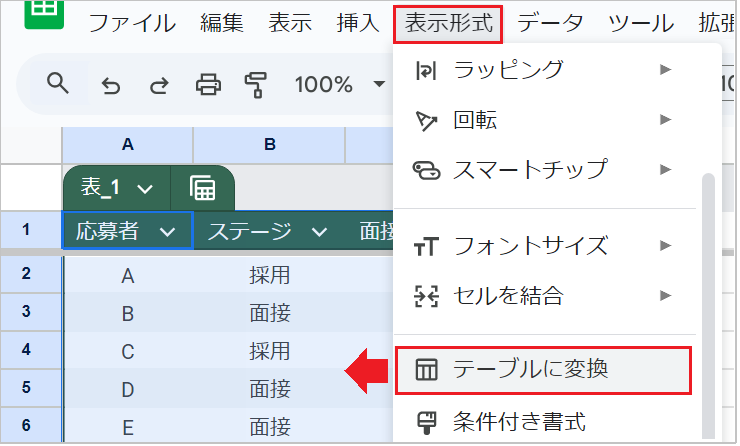
【手順】
- テーブルにしたい範囲を選択し、「表示形式」→「テーブルに変換」をクリックします。
💡ポイント:データをすぐ下の行や右の列に追加すると、テーブルの範囲も自動的に拡張されます。
テーブルの色を変更する
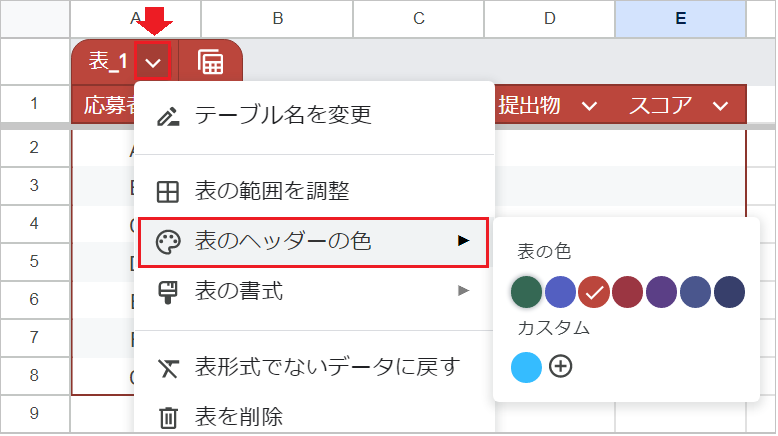
【手順】
- 表メニューから、「表のヘッダーの色」を選んで好きな色を指定します。
- 「表の書式」→「詳細オプションを表示」を開くと、交互の背景色の色を変更できます。
入力方法を指定する(列の型)

【手順】
- 列の右横にある「▼」から、「列の型を編集する」をクリックします。
- プルダウン:リストから選択する形式になります。
- 日付:カレンダーから日付を入力する形式になります。
- 評価(★):星の数でスコアを直感的に入力できます。
データの並べ替えと絞り込み
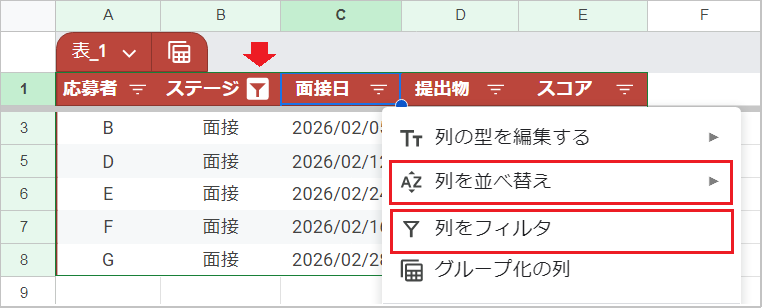
【手順】
- 各列の右側にある「▼」をクリックします。
- 列を並び替え:数値の大きい順や、日付の新しい順に並べ替えられます。
- 列をフィルタ:特定の条件(例:ステージが面接)にデータを絞り込めます。
💡ポイント:この操作は、「他のユーザーの画面」にも反映されます。自分の画面だけで並べ替えたい場合は、次に紹介する「グループ化ビュー」を使います。
テーブルを解除する

【手順】
- 表メニューから、「表形式でないデータに戻す」をクリックします。
💡ポイント:「表を削除」をクリックすると、入力したデータごと消えてしまいます。
グループ化ビューの使い方
グループ化ビューとは、大量のデータを「カテゴリごと」にまとめて、スッキリ表示させる機能です。
グループ化ビューで整理する
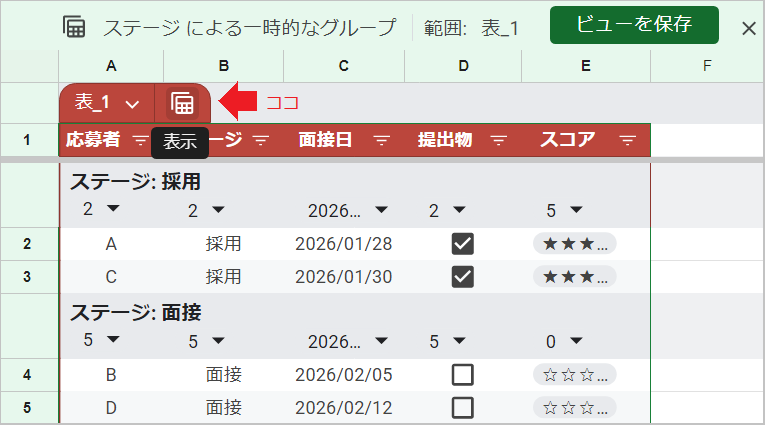
【手順】
- 「表示」→「グループ化ビューを作成」から、グループ化したい列を選びます。
- 同じ項目のデータが折りたたまれ、見やすくなります。
💡ポイント:グループ化ビューを適用している間に行う「並べ替え」や「絞り込み」は、自分の画面だけに適用されます。
グループ化ビューを解除する
【手順】
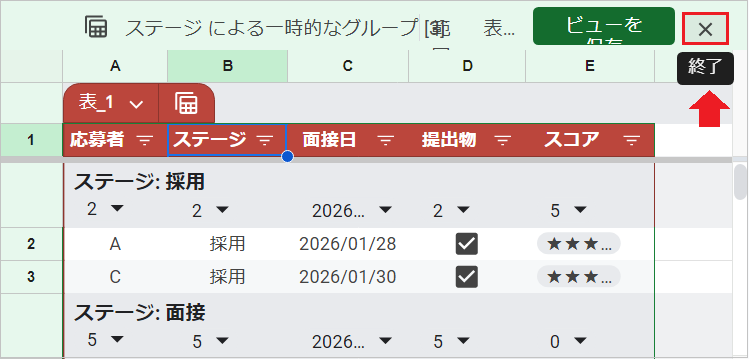
- 「表示」→「ビューを終了」を選択するか、画面右横の「終了(×)」をクリックします。
💡ポイント: ビューに名前をつけて保存しておくと、「表示」から同じグループ化状態を呼び出せます。
グループ化ビューを削除する
【手順】
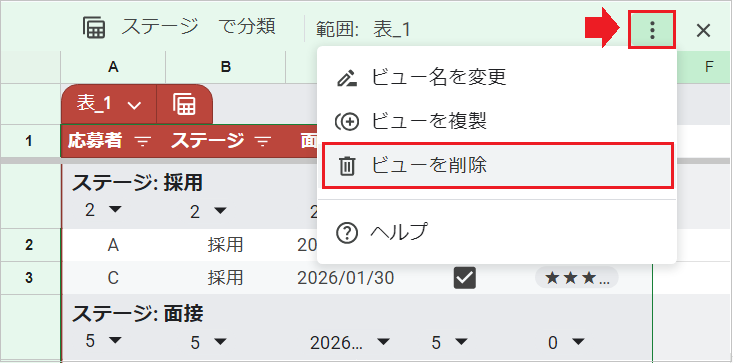
- 画面右上の「オプション」→「ビューを削除」をクリックします。