
Googleスプレッドシートで土日を自動で判別し、色をつける方法をご紹介します。この記事では、「WEEKDAY関数」と条件付き書式を使い、特定のセルから行全体、列全体までを色づけする方法を解説しているので、ぜひ参考にしてみてください。
WEEKDAY関数とは?
WEEKDAY関数は、指定した日付が何曜日かを「日曜日=1、月曜日=2、…、土曜日=7」のように数字で返す関数です。この数字を使うことで、土曜日や日曜日を判別し、自動で色をつけることができます。
1:日曜日2:月曜日7:土曜日
WEEKDAY関数の構成要素:(日付, [種類])
土日のセルに色をつける

まず、日付の範囲(例:A2:A6)を選択し、「表示形式」→「条件付き書式」を開きます。
🔵土曜日に色をつける
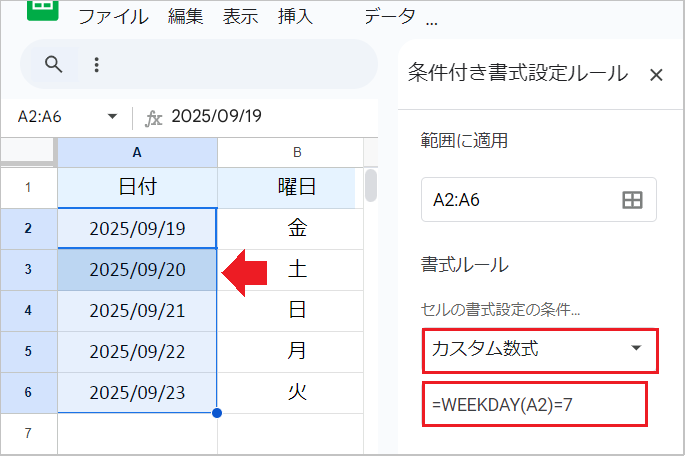
書式設定の条件を「カスタム数式」に変更し、以下の数式を入力します。
例:=WEEKDAY(A2)=7
この数式は、WEEKDAY関数で取得した各セルの曜日番号が、土曜日を表す7と等しいかどうかを判断します。
数式のポイント:WEEKDAY関数の日付には、範囲の一番左上のセル(例:A2)を指定します。
🔵日曜日に色をつける

次に、新しいルールを追加し、同様に「カスタム数式」に以下の数式を入力します。
例:=WEEKDAY(A2)=1
この数式は、日曜日を表す1と等しいかどうかを判断します。
🔵土日にまとめて色をつける

もし土日をまとめて色づけしたい場合は、新しいルールを追加し、以下の数式を入力します。
例:=OR(WEEKDAY(A2)=1, WEEKDAY(A2)=7)
土日の行全体に色をつける
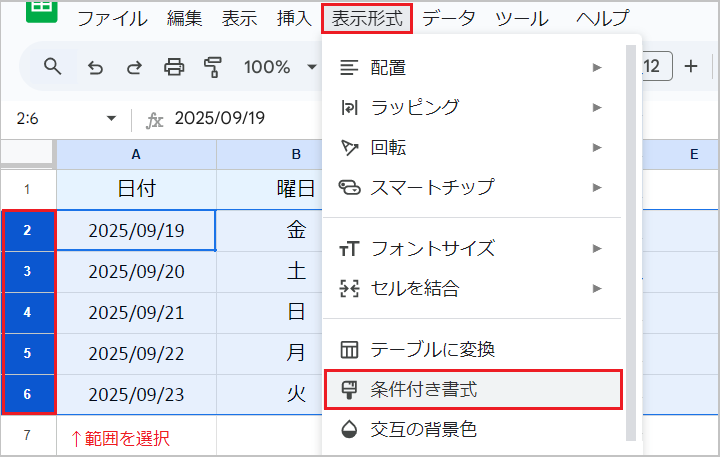
まず、色をつけたい範囲(例:2:6)を選択し、「表示形式」→「条件付き書式」を開きます。
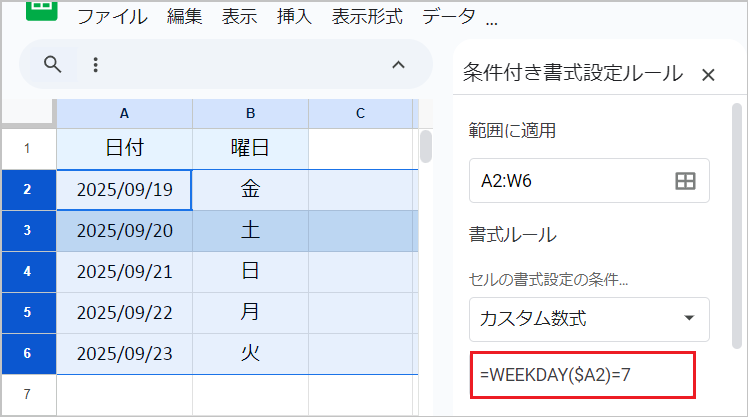
書式設定の条件を「カスタム数式」に変更し、以下の数式を入力します。
例:=WEEKDAY($A2)=7
数式のポイント
- WEEKDAY関数の日付には、範囲の一番左上のセル(例:A2)を指定します。
$A2のように、検査値の列のみを絶対参照($を付ける)にします。これにより、A列の値が7であるかを基準に、行全体に色が適用されます。
日曜日の場合
例:=WEEKDAY($A2)=1
土日にまとめて色をつける場合
例:=OR(WEEKDAY($A2)=1, WEEKDAY($A2)=7)
土日の列全体に色をつける
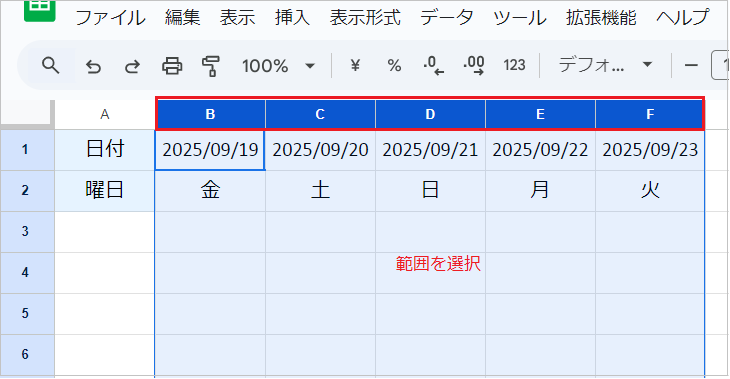
まず、色をつけたい範囲(例:B:F)を選択し、「表示形式」→「条件付き書式」を開きます。
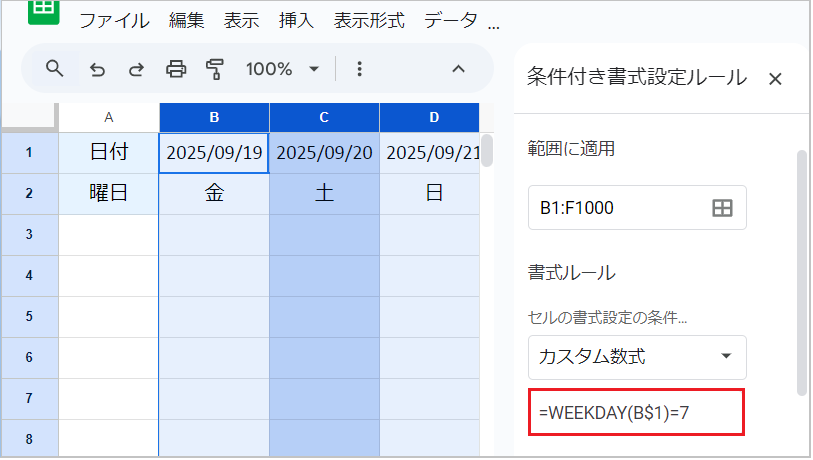
書式設定の条件を「カスタム数式」に変更し、以下の数式を入力します。
例:=WEEKDAY(B$1)=7
数式のポイント
- WEEKDAY関数の日付には、範囲の一番左上のセル(例:B1)を指定します。
B$1のように、検査値の行のみを絶対参照($を付ける)にします。これにより、1行目の値が7であるかを基準に、列全体に色が適用されます。
日曜日の場合
例:=WEEKDAY(B$1)=1
土日にまとめて色をつける場合
例:=OR(WEEKDAY(B$1)=1, WEEKDAY(B$1)=7)
よくある質問(FAQ)
-
土日の文字色だけを変えるにはどうすればいいですか?
-
条件付き書式の設定画面で、「書式設定のスタイル」から「テキストの色」(
Aのアイコン)を選び、好きな色を選択します。セルの色を変えたくない場合は、塗りつぶしの色を「なし」に設定します
-
日付ではなく、曜日が入っているセルに直接色をつけたいです。
-
WEEKDAY関数を使わず、直接文字列を比較します。
【セルの場合】
=A2="土"【行全体の場合】
=$A2="土"【列全体の場合】
=A$1="土"
-
祝日にも色をつけたいです。
-
COUNTIF関数と、別に作成した祝日の一覧表を使って色をつけます。詳しくは「祝日に色をつける方法」をご覧ください。