
Googleスプレッドシートの「条件付き書式」を使って、重複セルを自動で色付けする方法をわかりやすくご紹介します。基本の1列チェックはもちろん、「2列の組み合わせ」や「離れた複数列」、さらに「別シートとの比較」まで解説しているので、ぜひ参考にしてみてください。
重複セルに色を付ける
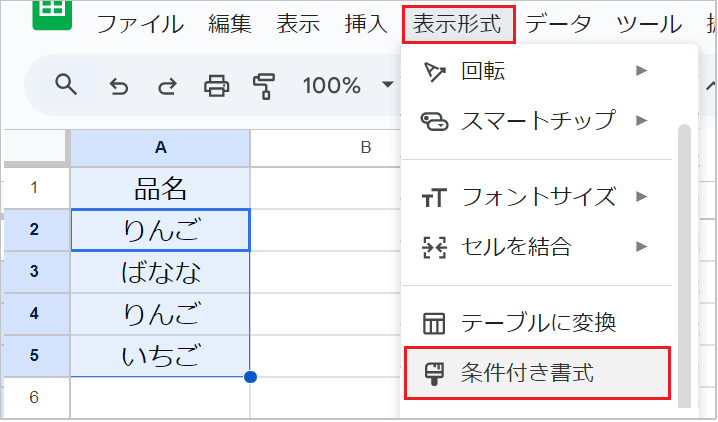
指定した範囲内で、同じ値が2つ以上あるセルに自動で色付けします。
【手順1】
- 色を付けたい範囲を選択します。
- メニューの「表示形式」→「条件付き書式」を開きます。
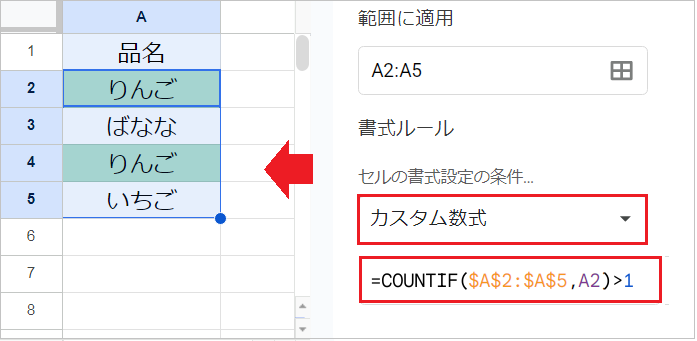
【手順2】
- 書式ルールから 「カスタム数式」 を選び、以下のような数式を入力します。
- 例:
=COUNTIF($A$2:$A$5,A2)>1
- 例:
💡ポイント:範囲のみ「$」を付けて固定($A$2:$A$5)し、条件はそのまま(A2)にします。
COUNTIF関数の引数:(検索範囲, 検索条件)
【数式の解説】
- 範囲を固定することで、常に同じ範囲(A2:A5)を調べ、条件(A2)だけが1行ずつ移動します。
- 「1より大きい(>1)」と書くことで、「2つ以上ある(=重複している)」セルに色が付きます。
参考:固定の仕組みや使い方は、「絶対参照で数式を固定する方法」の記事をご覧ください。
重複セルの「行全体」に色を付ける

【手順1】
- 色を付けたい範囲(例:A1:X5)を選択します。
- メニューの「表示形式」→「条件付き書式」を開きます。

【手順2】
- 書式ルールから 「カスタム数式」 を選び、以下のような数式を入力します。
- 例:
=COUNTIF($A$1:$A$5,$A1)>1
- 例:
💡ポイント:範囲は全体を固定($A$1:$A$5)し、条件は 列のみ固定($A1) します。
【数式の解説】
- 条件の行番号は固定せずそのまま(相対参照)にすることで、比較対象のセルが$A2、$A3と行のみ変わっていきます。
「複数列」の重複に色を付ける
2つの列の「組み合わせ」で重複チェックする
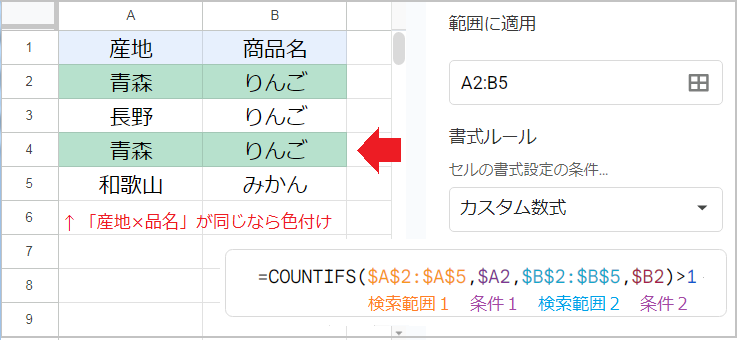
「産地×商品名」など、2つ以上の項目の組み合わせが一致する行に色を付けます。
例:=COUNTIFS($A$2:$A$5,$A2,$B$2:$B$5,$B2)>1
💡ポイント:範囲は絶対参照に、検索条件 ($A2) は列のみ絶対参照にします。
COUNTIFS関数の引数:(条件範囲1, 条件1, [条件範囲2, …], [条件2, …])
【数式の解説】
- 「A列で条件と同じ値」かつ「B列で条件と同じ値」という、2つの条件を同時に満たす組み合わせを数えます。(2つ以上ある(=重複している))
2つの列を「まとめて」重複チェックする
【範囲が隣接している場合】
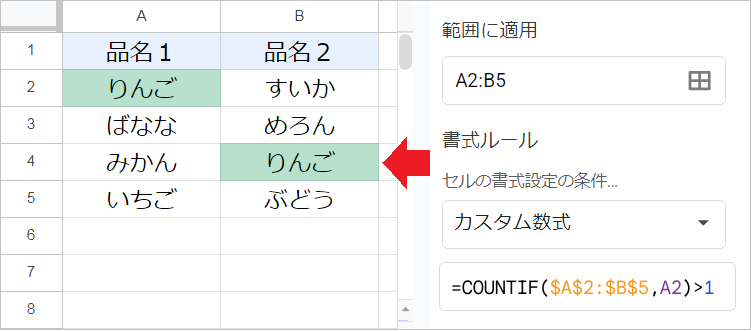
A列にある値がB列にも含まれているか、探します。
例:=COUNTIF($A$2:$B$5,A2)>1
💡ポイント:範囲を2列分にするだけで、「重複セルに色を付ける」方法と同じです。
【範囲が離れている場合】
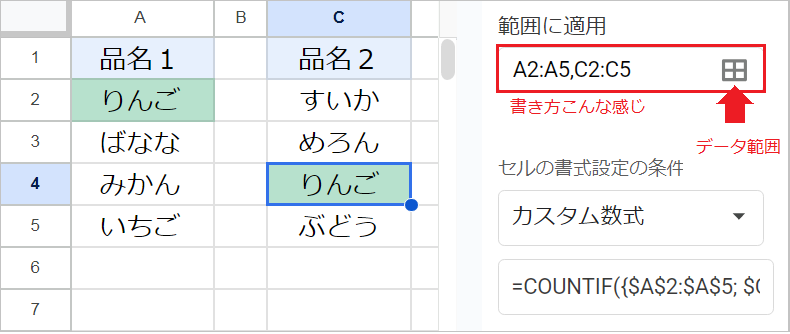
「データ範囲を選択」から2つ目の範囲を追加し、以下のような数式を入力します。
例:=COUNTIF({$A$2:$A$5;$C$2:$C$5},A2)>1
💡ポイント:中括弧{}にセミコロン;で区切って記入することで、2つの範囲を1列に並べます。
「別シート」の重複に色を付ける
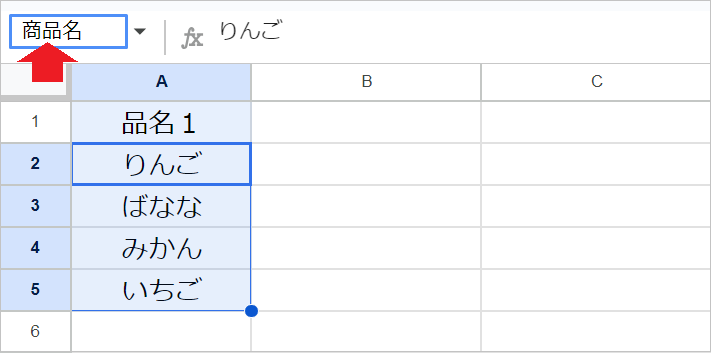
【手順1】
- 元データ(色付けしない方)のシートを開きます。
- データ範囲を選択します。
- 数式バーの左にある「名前ボックス」に適当な名前を入力して確定します。
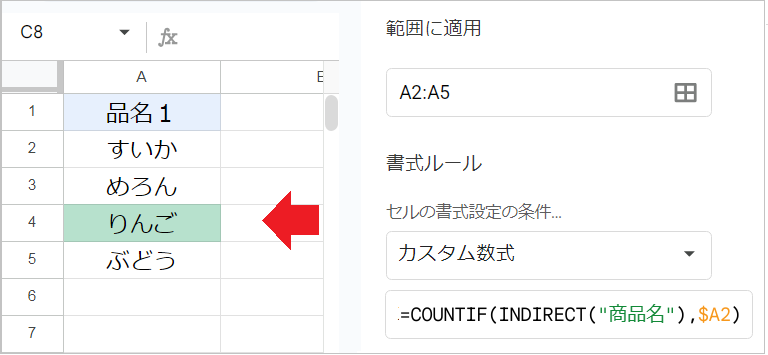
【手順2】
- 色付けしたい方のシートを開きます。
- 色付けしたい範囲を選択し、「条件付き書式」を開きます。
- 「カスタム数式」に、以下のような数式を入力します。
- 例:
=COUNTIF(INDIRECT("範囲につけた名前"),$A2)
- 例:
💡ポイント:名前を付けた範囲は、 " "(ダブルクォーテーション) で囲んで記入します。
INDIRECT関数の引数:(参照文字列, [参照形式])
【数式の解説】
- スプレッドシートの「条件付き書式」は、直接別のシートを検索しにいくことができません。そのため、一旦「名前」を付けて、INDIRECT関数で参照します。
参考:INDIRECT関数の詳しい解説は、「INDIRECT関数の使い方」の記事をご覧ください。