
INDIRECT関数を覚えておくと、エクセルやGoogleスプレッドシートでほかの関数と組み合わせて幅広く活用できます。そこで今回はINDIRECT関数の基本的な使い方や構成要素について解説するので、ぜひ参考にしてみてください。
INDIRECT関数の使い方
INDIRECT関数の基本的な使い方や、構成要素について解説します。INDIRECT関数は文字列をセル番地として認識する点に注目してみてください。
INDIRECT関数とは?
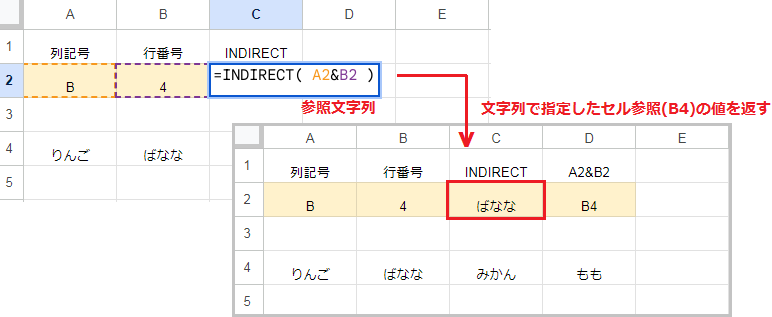
INDIRECT関数は、指定した参照文字列に該当するセルの値を返します。
例えば INDIRECT(A2&B2)なら、返り値は B4 セルの値(ばなな)です。INDIRECT関数を使わずに A2&B2 で結合した場合は、 B4 を文字として返します。
参照文字列を直接指定する場合、記号には (“B”&4) のように二重引用符が必要です。
INDIRECT関数の構成要素:(参照文字列, [参照形式])
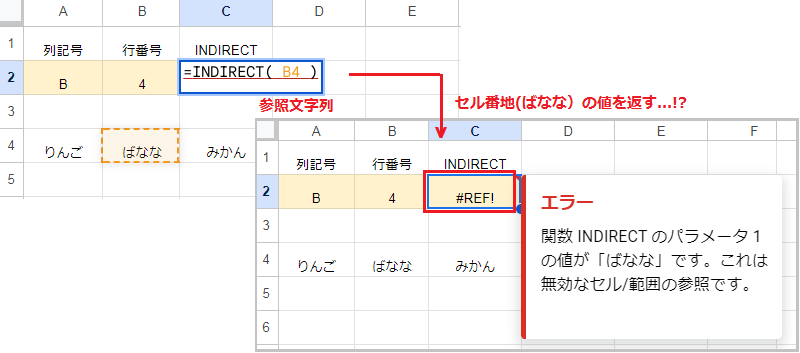
このようにINDIRECT関数は、指定された文字列をセル番地として参照します。
仮に INDIRECT(B4) なら、ばななセルの値を参照させているのと同じです。当然”ばなな”というセル番地は存在しないので、無効なセル/範囲の参照エラーになります。
例外として、参照文字列が名前つき範囲として定義されている場合は参照可能です。
INDIRECT関数の参照形式とは?
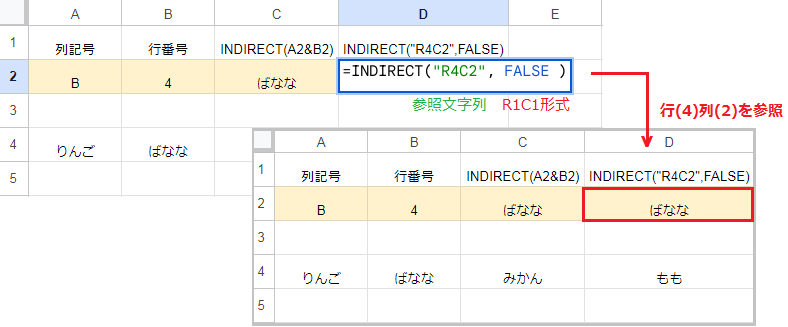
参照形式を A1 形式と R1C1 形式のどちらにするか、TRUE または FALSE で指定します。省略すると、 TRUE の A1 形式で入力されていると見なされます。
- TRUEまたは省略
参照文字列には A1 形式のセル参照が入力されていると見なされます。A1形式は列をアルファベット、行を数字で指定する一般的なセル表現形式です。
- FALSE
参照文字列には R1C1 形式のセル参照が入力されていると見なされます。ROWは行、COLUMNは列を表しており、列と行を両方数字で指定する表現形式です。
R1C1形式はあまり使わないので、参照形式は基本的に省略で問題ありません。
INDIRECT関数の活用例
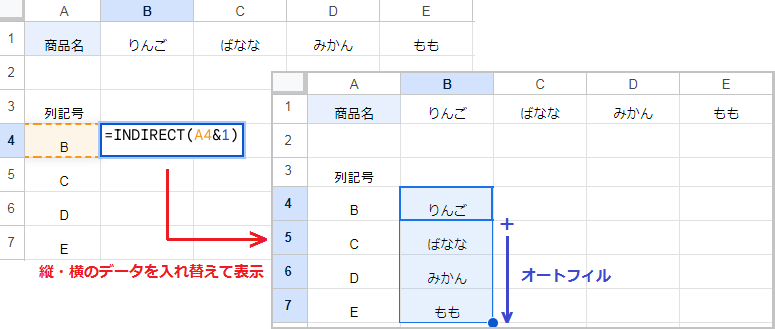
まず横方向に入力されたデータの、列記号を準備してください。
これをINDIRECT関数に、列記号として参照させます。行番号は一定なので INDIRECT(A4&1) のように入力し、オートフィルで数式をコピーします。
横方向に入力されたデータを、自動的に更新される縦方向のデータとして出力できました。
INDIRECT関数で別シートを参照する方法
INDIRECT関数を使えば、別シートのセルを参照することもできます。それぞれのシートに名前をつけて、参照文字列に指定してみましょう。
参照文字列にシート名を指定する方法
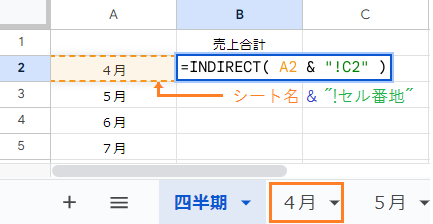
別シートを入力する場合の参照文字列の入力方法は、“シート名”&”!セル番地” です。
例えば INDIRECT(A2&”!C2″) なら、4月シートの C2 セルから値を返します。シート名に数字や記号を使用している場合に、全角または半角が一致しているか注意してください。
参照文字列のシート名や番地をセル参照で指定する場合、二重引用符は不要です。
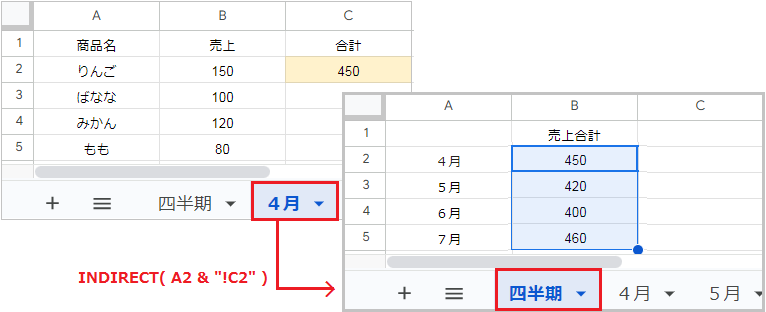
オートフィルで数式をコピーすると、A列のシート名に対応する C2 セルの値を返します。
番地もセル参照させる場合は、INDIRECT(A2& “!”&B2) のように”びっくりマーク”とシート名、番地名、を結合してください。
反対にシート名を直接指定する場合は、INDIRECT(“シート名!”&B2) になります。
INDIRECT関数の使い方まとめ
INDIRECTEは指定した参照文字列をセル番地として認識し、そのセル番地の値を返す関数です。
今回はINDIRECT関数の基本的な使い方や構造、別シートを参照する方法をご紹介しました。省略することが多いので、参照形式があるのは意外でしたね。
このほかにも、INDIRECT関数には様々な活用方法があります。INDIRECT関数を活用してプルダウンを連動させる方法についても解説しているので、チェックしてみてください。

INDIRECT関数を活用してエクセルで連動プルダウンを作成
1段階目のプルダウンからリスト選択すると、連動する2段階目のプルダウンを作成方法します。
INDIRECT関数を活用してスプレッドシートで2段階プルダウン
スプレッドシートで連動する2段階プルダウンリストを作成する方法をご紹介します。