
Googleスプレッドシートでセルをコピーして貼り付ける方法や、シートをそのまま複製する方法をご紹介します。基本的なコピーの操作方法から、ショートカットキーで効率的に操作する方法についても解説しているので、ぜひ参考にしてみてください。
セルのコピーと貼り付け
セルをコピーする
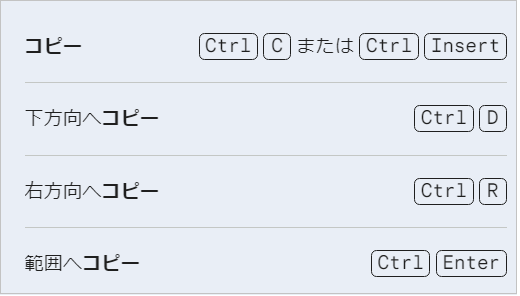
右クリックメニューから「コピー」を選択するか、ショートカットキーを使います。
- コピー:
Ctrl+C - 下方向へコピー:
Ctrl+D(すぐ上のセルの内容をそのまま下にコピーします) - 右方向へコピー:
Ctrl+R(すぐ左のセルの内容をそのまま右にコピーします) - 範囲へコピー:
Ctrl+Enter(範囲の左上の内容を、範囲全体に一括でコピーします)
セルに貼り付ける
すべて・値・書式を貼り付ける
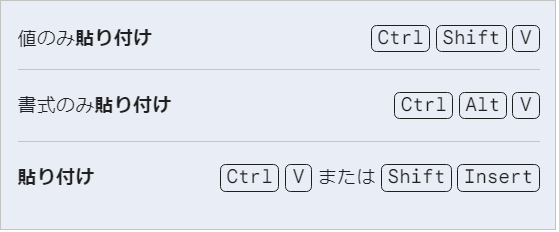
右クリックメニューから「貼り付け」や「特殊な貼り付け」を選択するか、ショートカットキーを使います。
- 貼り付け:
Ctrl+V(値、数式、書式などを、そのまま貼り付けます) - 値のみ貼り付け:
Ctrl+Shift+V(数式や色を除いた、値だけを貼り付けます) - 書式のみ貼り付け:
Ctrl+Alt+V(色や枠線などの、見た目だけを貼り付けます)
数式を貼り付ける
ショートカットキーがないため、右クリックメニューから操作します。
- 操作: 右クリック →「特殊な貼り付け」→「数式のみ貼り付け」
- (計算式だけ貼り付けます)
シート・ファイルをコピーする
「シートを複製したいのか」「ファイルごと複製したいのか」によって操作が異なります。
同じファイル内にシートをコピーする
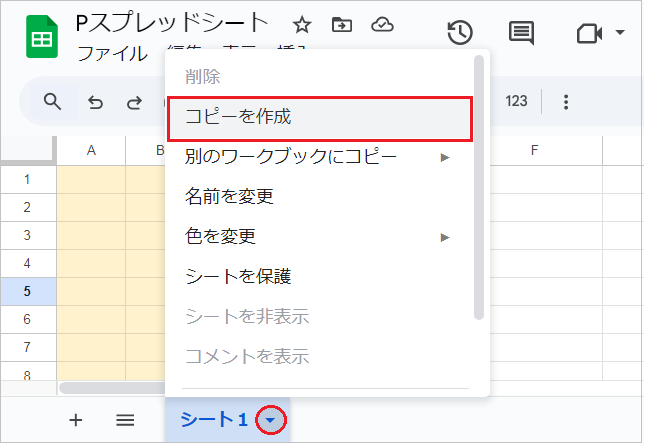
今開いているファイルの中で、シートを複製したい時に使います。
【手順】
- シート下のタブを右クリック(または「▼」) → 「コピーを作成」
補足:Ctrlキーを押しならが選択すると、複数のシートをまとめてコピーできます。
別のファイルへシートをコピーする
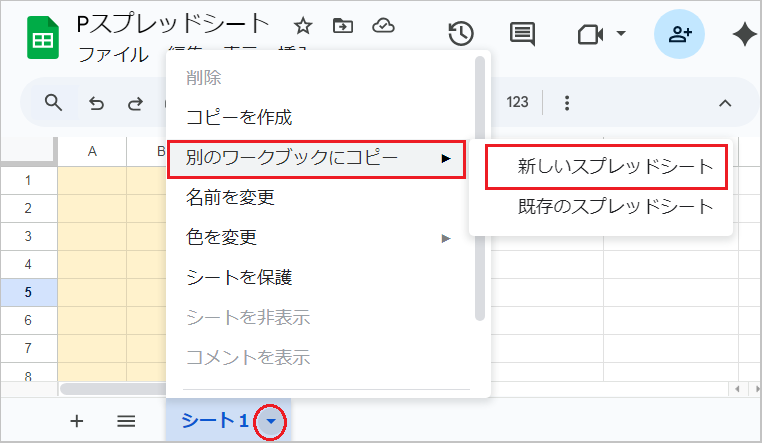
今開いているシートを、別のスプレッドシート(ファイル)に複製したときに使います。
【手順】
- シート下のタブを右クリック → 「別のスプレッドシートにコピー」
- 新しいスプレッドシート: 新しいファイルとして保存されます。
- 既存のスプレッドシート: すでにある別のファイルへシートを追加します。
ファイルそのものを丸ごとコピーする
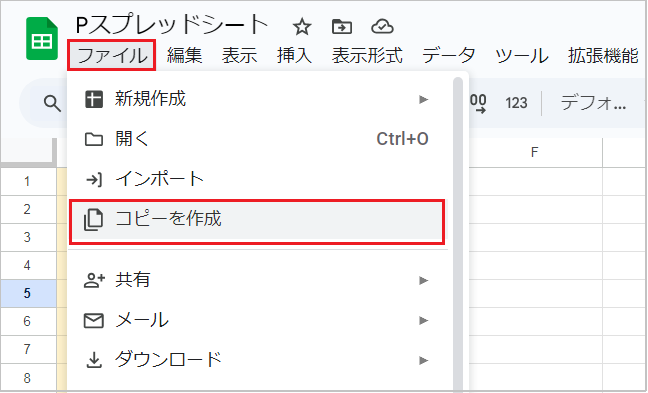
ファイル全体(全シート)を、別のファイルとして新しく保存したい時に使います。閲覧専用のシートを自分がオーナーのシートに作り替えるのに便利です。
【手順】
- メニューの「ファイル」 → 「コピーを作成」