
Googleスプレッドシートで、先頭の日付を更新することで、以降の日付も一括で更新する方法をご紹介します。日付をカレンダー入力にして簡単に更新する方法や、EOMONTH関数を使って完全に自動化すう方法も解説しているので、ぜひ参考にしてみてください。
日付をカレンダー入力にする
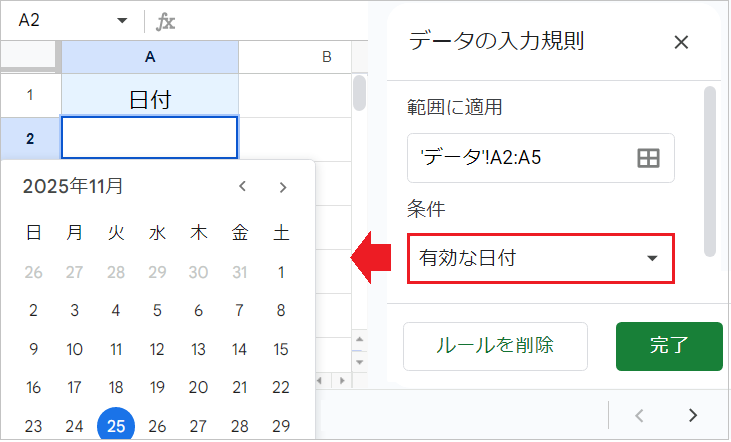
セルをダブルクリックすることで日付をカレンダーから選択し、簡単に入力できるように設定できます。
【手順1】
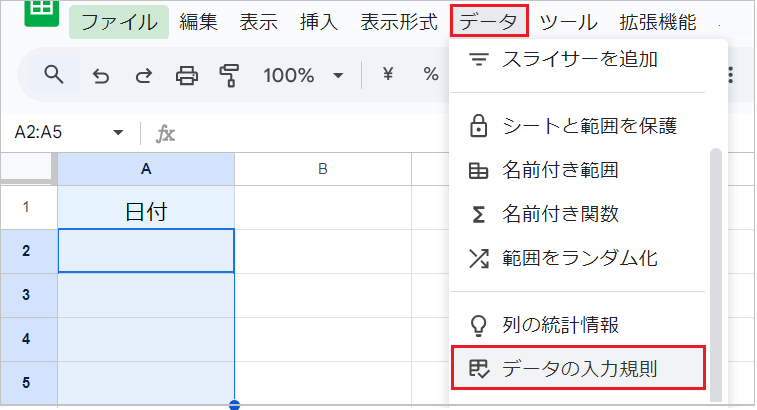
- カレンダーの挿入範囲を選択します。
- メニューの「データ」→「データの入力規則」を開きます。
【手順2】
- 入力規則の「ルールを追加」をクリックします。
- 条件を「有効な日付」に変更し、「完了」をクリックします。
月を入れたら日付と曜日を一括更新する
日付の更新
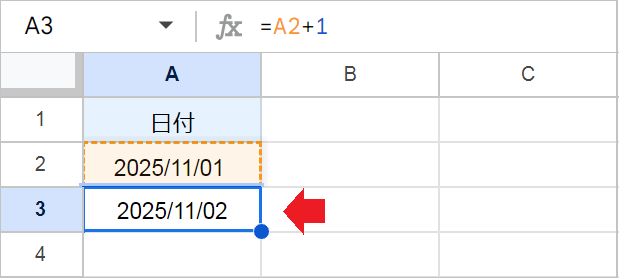
先頭の日付に+1をする数式をオートフィルでコピーすると、先頭の日付を更新するだけで、それ以降の日付も自動で更新されるようになります。
例:=A2+1
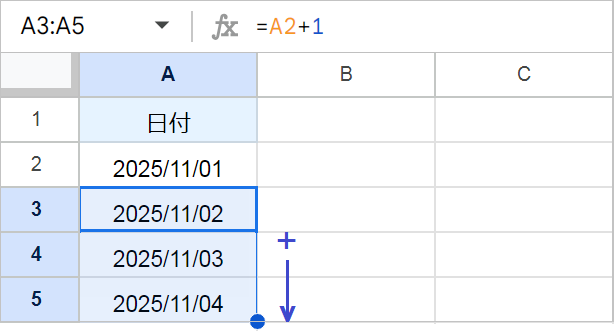
【オートフィルで数式をコピーする】
- 数式を入力したセルの、右下にカーソルを合わせます。
- カーソルが十字になったら、左クリックしながらコピー方向へ引っ張ります(ドラッグします)。
【月初日も自動更新にする】
月初の日付も毎月、自動で更新されるようにしたい場合、EOMONTH関数を使います。
例:=EOMONTH(TODAY(),-1)+1
曜日の更新
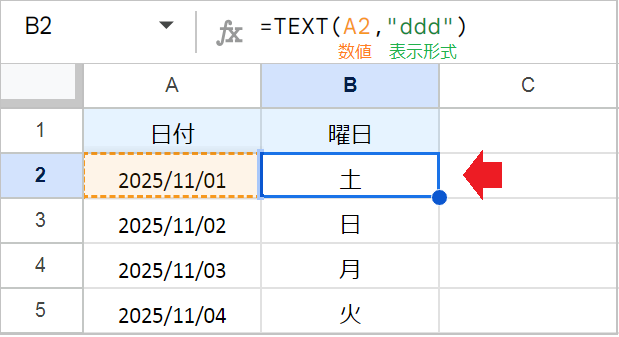
次のような数式を入力し、オートフィルでコピーします。
例:=TEXT(A2,"ddd")
【曜日の表示形式】
ddd: 曜日の省略名。(例: 木)dddd: 曜日の正式名。(例: 木曜日)
TEXT関数の引数:(数値, 表示形式)
TODAY関数を使った日付の更新
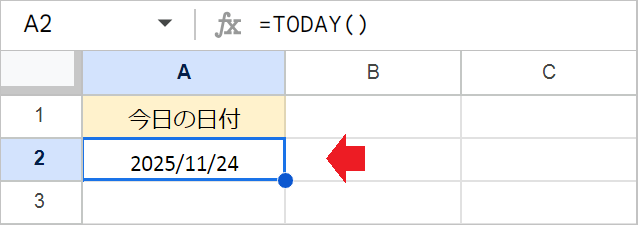
TOADY関数を使って、現在の日付を自動で入力します。
例:=TODAY()
【ポイント】
- TODAY関数の日付は、シートを更新するたびに自動更新されます。
【TODAY関数の応用】
- 明日の日付:=
TODAY()+1 - 昨日の日付:
=TODAY()-1 - 1週間後の日付:
=TODAY()+7