
Excelの統合機能を使うと、複雑な計算式やマクロを使わずに、別々のシートのデータを簡単に集計できます。この記事では統合機能の基本的な使い方から、その他の便利機能についても解説しているので、ぜひ参考にしてみてください。
統合機能なら項目や並び順がバラバラでも集計できる

【統合機能でできること】
「並び順が違う」「特定のシートにしかない項目がある」といった場合でも、統合機能を使うと簡単に集計できます。
統合機能で複数シートを集計する
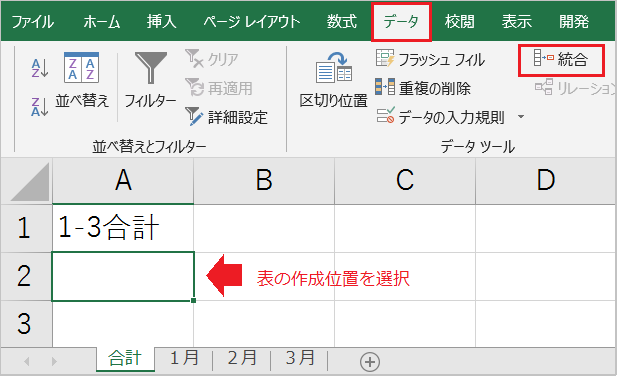
【手順1】
- 集計を出したいシート(例:合計)を開き、表の開始位置となるセルを選択します。
- メニューの「データ」→「統合」をクリックします。
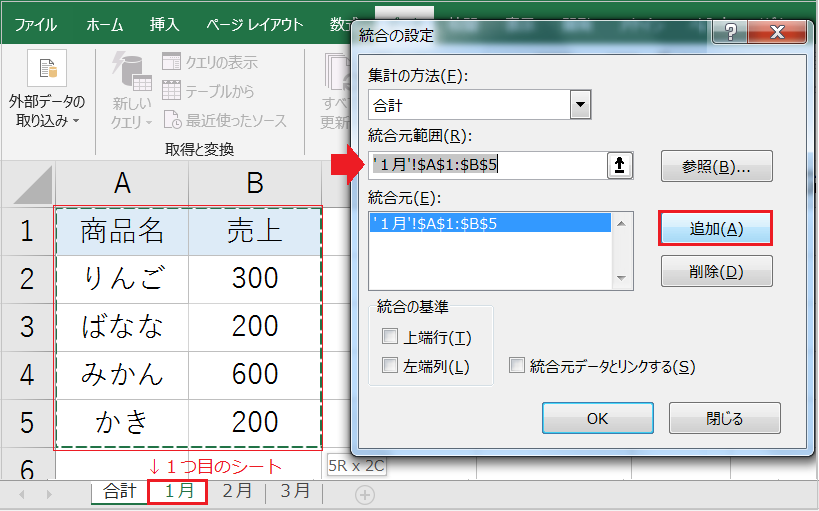
【手順2】
- 「統合の設定」画面が開いた状態で、集計したい1つ目のシート(例:1月)をクリックします。
- 見出しも含めて表全体をマウスで囲みます。
- 「統合元範囲」に選択した範囲が表示されたら、「追加」をクリックします。
参考:間違えた時は「統合元」エリアから範囲を選択し、「削除」をクリックします。

【手順3】
- 2つ目のシート(例:2月)以降も同様に「範囲を選択」→「追加」を繰り返します。
- すべてのシートを追加できたら、「統合の基準」にある以下の2つにチェックを入れて「OK」をクリックします。
- ☑ 上端行
- ☑ 左端列
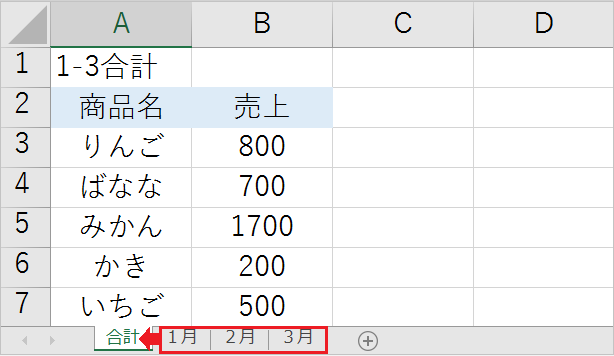
【手順4】
- 最初に選んだ位置に、集計結果が表示されます。
- 基準となった左上のセルだけは空白になるので、必要に応じて見出しを入力し直し、セルの枠線や色を整えれば完成です。
統合機能のその他の便利な機能
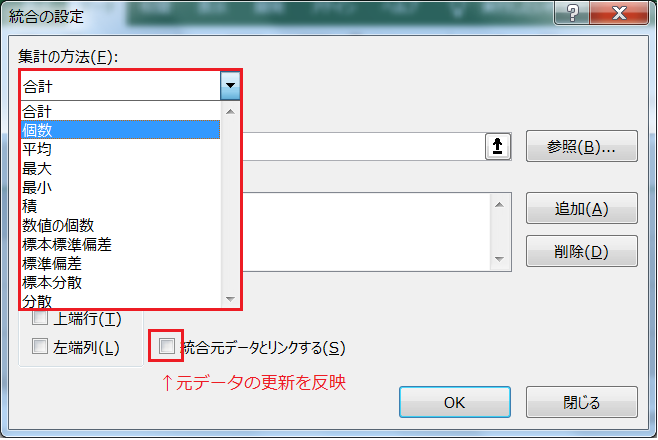
【「合計」以外も選べる】
- 「統合の設定」画面の一番上にある「集計の方法」のプルダウンから、「個数」や「平均」も選べます。
【データの修正が反映できる】
- 「統合元データとリンクする」にチェックを入れると、元のシート(1月、2月など)の数値を書き換えたときに、集計結果も自動で更新されるようになります。
補足:リンクを有効にすると、シートの左側に「+」や「ー」のグループ化マークが表示されます。 これは、Excelが裏で自動更新を行うための「計算用データ」に使われるため、そのままにしておきます。