
Googleスプレッドシートで、「月別カレンダー」や「縦型スケジュール表」を作成する方法をご紹介します。月を変えると日付や曜日が自動で更新されるようにする方法や、土日に自動で色がつくほうほうも解説しているので、ぜひ参考にしてみてください。
月別カレンダーの作り方
カレンダーの土台を作る
1. 基準日と曜日ヘッダーを入力する

まず、カレンダーの基準となる日付(例:2025/10/01)をセルA1に入力します。次に、その下の行に「日、月、火、水、木、金、土」と手動で入力します。
2.カレンダーの最初の日を計算する

カレンダーの最初の日付を入れるセル(例:A3)に、以下の数式を入力します。
例:=A1-(WEEKDAY(A1)-1)
WEEKDAY関数の構成要素:(日付, [種類])
数式の解説
- WEEKDAY関数が、基準日(A1)の曜日を数値で返します(日曜日
1、月曜日2…)。 - 日曜日を「0」として数えるために、
-1をして調整します。 - 基準日から、先ほど計算した日数を引き算することで、最初の日曜日を求めます。
3.日付を自動で埋める

日付を入力したセルの右隣(例:B3)に、以下の数式を入力します。
例:=A3+1
この数式を右方向へコピーすることで、1週間分の日付が完成します。
4. 2週目以降の日付を埋める
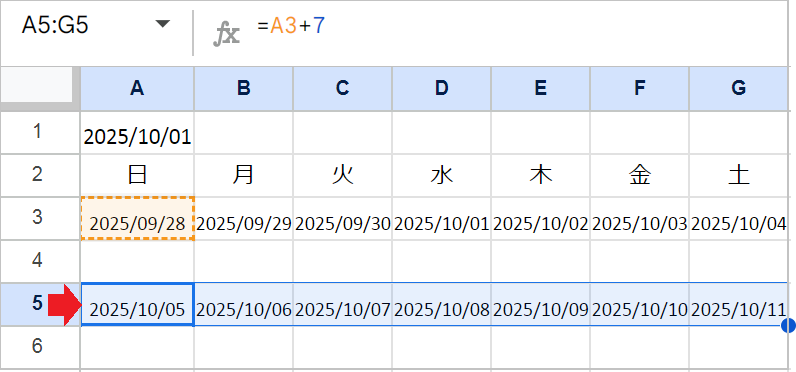
1週目の日付を入力したセルの2行下(例:A5)に、以下の数式を入力します。
例:=A3+7
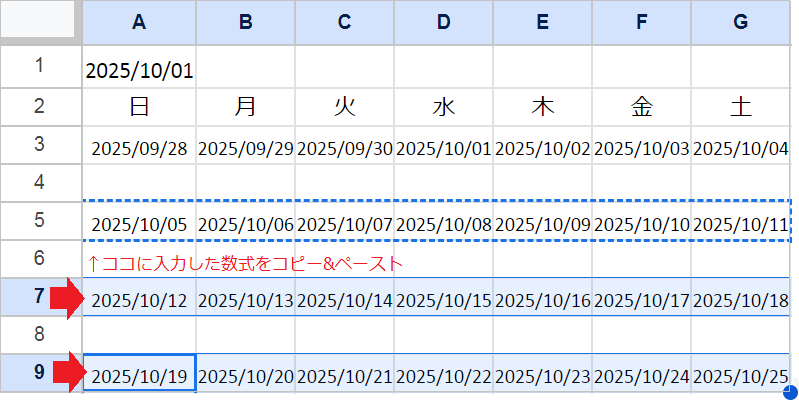
この数式をカレンダーの最下段までコピーすることで、各週の日付が自動で入力されます。
カレンダーの見た目を整える
1. 年月日から日付だけ表示する
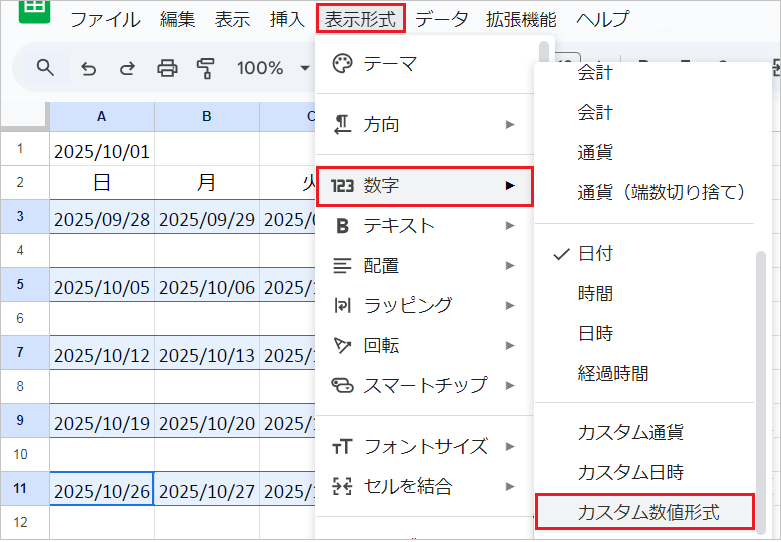
日付が入っている範囲し、「表示形式」→「数字」→「カスタム数値形式」を開きます。

開いた入力欄に「d」と入力し、「適用」をクリックすることで、日付だけの表示に変わります。
2.年月を大きく表示する
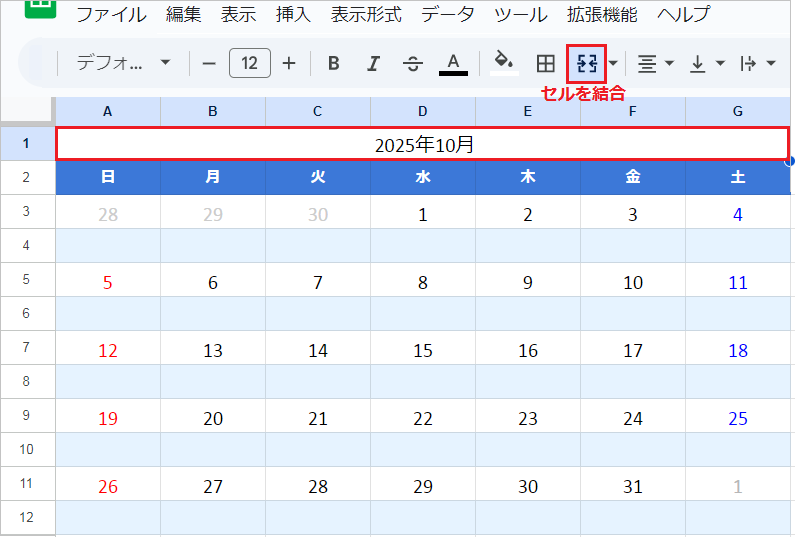
基準日(例:2025/10/01)を入力したセルを選択し、カレンダーの幅に合わせてセルを結合します。
同じように「表示形式」→「数字」→「カスタム数値形式」を開き、入力欄に「yyyy年mm月」と入力して「適用」をクリックします。
3.曜日に色をつける

カレンダーの曜日の位置は変わらないので、土日に手動で色をつけることができます。
もし、「条件付き書式」を使って自動で色づけしたい場合、以下の順番で設定します。
- 前月や次月の日付をグレーにする:
=MONTH(A3)<>MONTH($A$1) - 日曜日を赤色にする:
=WEEKDAY(A3)=1 - 土曜日を青色にする:
=WEEKDAY(A3)=7
詳しい解説は「「土日」に色づけする方法」をご参照ください。
カレンダーの使い方
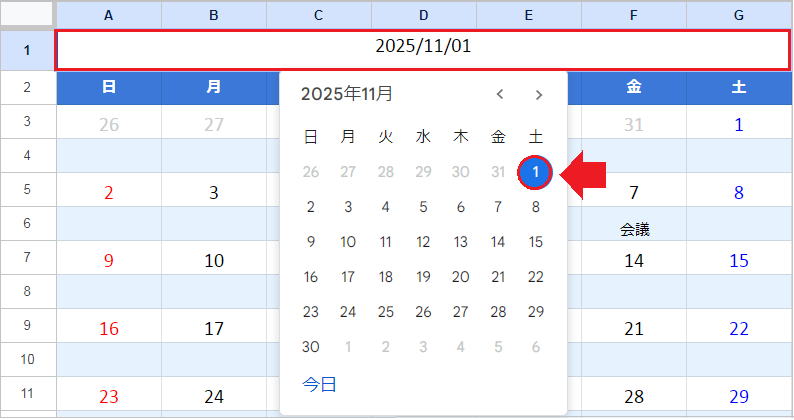
カレンダーの表示月を変えたいときは、基準日のセルをダブルクリックするだけです。
すると、カレンダーが表示されるので、見たい月の1日を選ぶと、カレンダー全体が選んだ月に自動で切り替わります。
縦型スケジュールの作り方
スケジュール表の土台を作る
1.日付を作成する
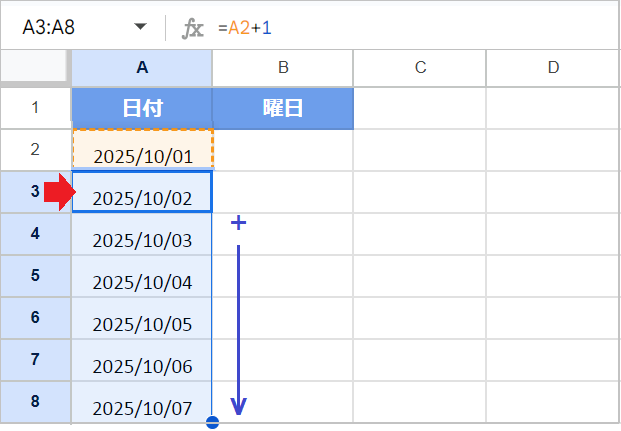
まず、カレンダーの基準となる日付(例:2025/10/01)をセルA2に入力します。
その下のセルに以下の数式を入力します。
例:=A2+1
この数式を下方向へコピーすることで、1ヶ月分の日付が完成します。
2.曜日を作成する
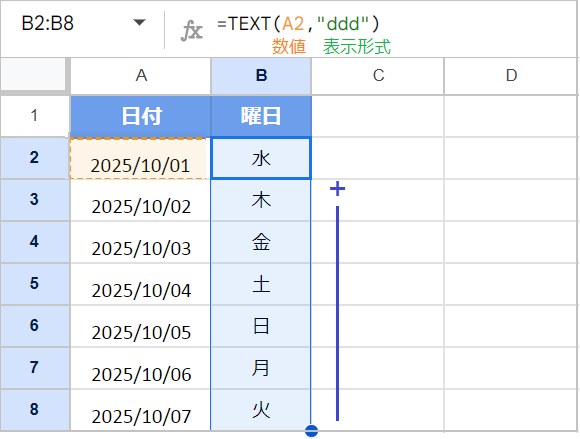
基準日の隣のセル(例:B2)に、以下の数式を入力します。
例:=TEXT(A2,"ddd")
この数式を下方向へコピーすることで、1ヶ月分の曜日が完成します。
TEXT関数の引数:(数値, 表示形式)
TEXT関数は、指定した表示形式の記号に従って、日付や時刻などの数値をテキストに変換します。
日付から曜日を表示するには、以下の表示形式の記号を使います。
ddd: 曜日の省略名。(例: 木)dddd: 曜日の正式名。(例: 木曜日)
曜日に色をつける
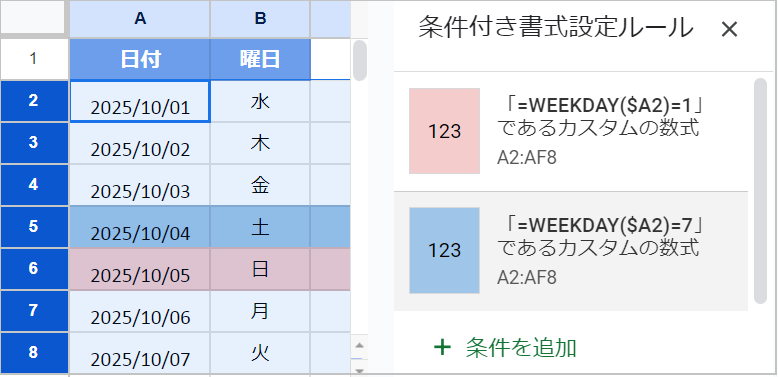
まず、日付の範囲(例:2:32)を選択し、「表示形式」→「条件付き書式」を開きます。
書式設定の条件を「カスタム数式」に変更し、以下の数式を入力します。
- 土曜日の場合:
=WEEKDAY($A2)=7 - 日曜日の場合:
=WEEKDAY($A2)=1 - 土日にまとめて色をつける場合:
=OR(WEEKDAY($A2)=1, WEEKDAY($A2)=7)
詳しい解説は「「土日」に色づけする方法」をご参照ください。
補足:空白セルに色がつかないようにする
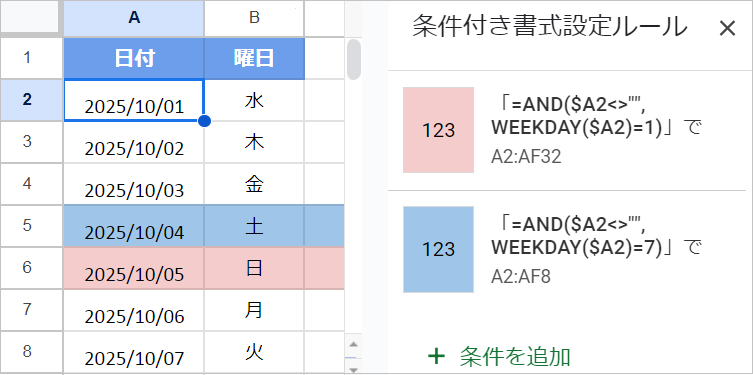
WEEKDAY関数を使うと、日付が入力されていない空白のセルにも色がついてしまうことがあります。
これは、WEEKDAY関数が空白のセル(0)を1899/12/30(土曜日)として認識するためです。
これを防ぐには、次のように、「セルが空白ではない」という条件を追加する必要があります。
- 土曜日の場合:
=AND($A2<>"", WEEKDAY($A2)=7) - 日曜日の場合:
=AND($A2<>"", WEEKDAY($A2)=1) - 土日にまとめて色をつける場合:
=AND($A2<>"", OR(WEEKDAY($A2)=1, WEEKDAY($A2)=7))
スケジュールの使い方
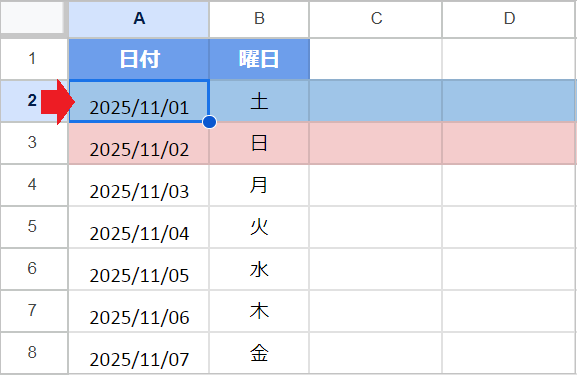
スケジュール表の表示月を変えたいときは、基準日のセルをダブルクリックするだけです。
すると、カレンダーが表示されるので、見たい月の1日を選ぶと、スケジュール表全体が選んだ月に自動で切り替わります。