
Googleスプレッドシートで大量のデータを扱う際、最終行まで簡単に移動する方法をご紹介します。この記事では、Ctrl + ↓ などのショートカットキーを使った基本操作から、HYPERLINK関数を使った最終行へのリンクボタン作成方法も解説しているので、ぜひ参考にしてみてください。
ショートカットキーで最下行にジャンプ・選択
データの最下行に移動
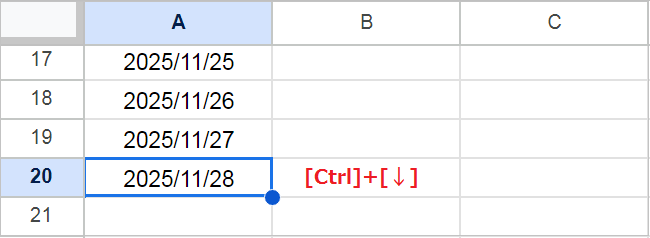
データが入力されている最終行に移動するキーは、Ctrl+↓です。
【ポイント】
- 途中に空白セルがあればそこで止まります。このような場合、
Ctrlを押しながら、↓を複数回押すことで、連続データの最終行にジャンプできます。 - データが全く入力されていない場合は、シートの一番下の行に移動します。
シートの最下行に移動
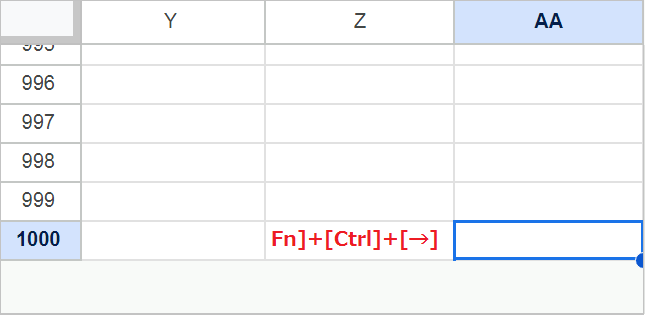
シート内の最終行に移動するキーは、Ctrl+End(またはFn+Ctrl+→)です。
【ポイント】
- ほとんどのノートパソコンでは、
Endが→と併設されています。 - このショートカットは、シート内のデータ入力の有無に関わらず、最終行まで移動します。
- シートの最上部に戻る場合は、
Ctrl+Home(Fn+Ctrl+←)を押します。
データの最下行まで選択
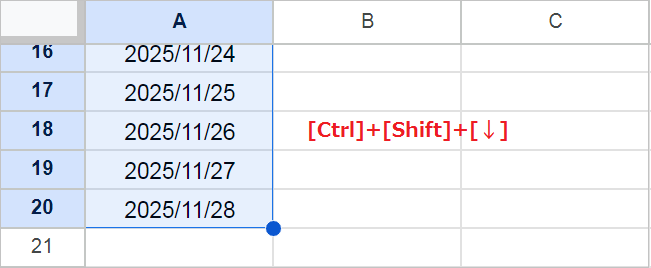
データの最下行まで選択するキーは、Ctrl+Shift+↓です。
【ポイント】
- 途中に空白セルがあればそこで止まります。このような場合、
Ctrl+Shiftを押しながら、↓を複数回押すことで、連続データの最終行まで選択できます。 - 表などの範囲は、
Ctrl+Aで一括選択も可能です。
最終行への「リンクボタン」を作成する
リンク先となる最終行の行番号を取得
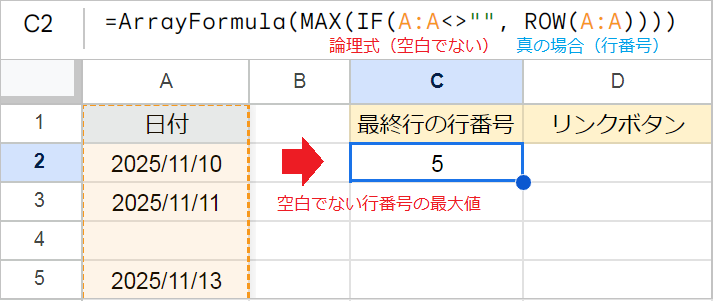
最終行へのリンクを作成するために、まずデータがある最終行の行番号を取得します。
例:=ArrayFormula(MAX(IF(A:A<>"",ROW(A:A))))
【数式の解説】
- IF関数は、
A:A<>""(A列が空白ではない)が成立した場合に、各A列の行番号(例:2、3、5)を返します。 - ArrayFormula関数は、IF関数がA列全体の各行に対して処理を行い、複数の行番号を返す配列数式として機能するようにします。
- MAX関数は、IF関数が返した行番号から、最も大きい値(例:5)を抽出します。
ArrayFormul関数の基本的な解説は、「ARRAYFORMULA関数とは?使い方を徹底解説」の記事をご覧ください。
HYPERLINK関数でリンクボタンを作る
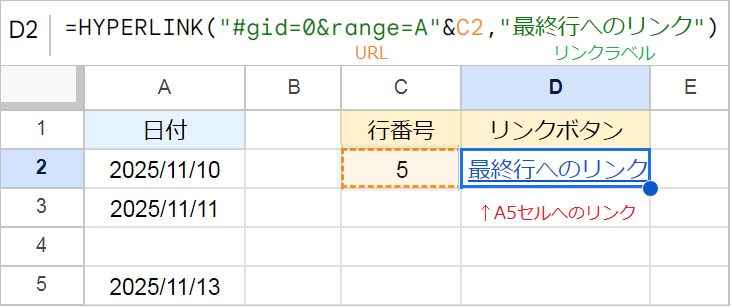
最終行の行番号と、シートID(#gid=から始まる部分)、セル番地(range=)を結合します。
例:=HYPERLINK("#gid=0&range=A"&C2,"最終行へのリンク")
【数式の解説】
- アドレスバーのURLの末尾にある
#以降の部分(例:#gid=0)をコピーします。 - この
gidに、&range=を使ってセル番地の列(例:A)を結合します。 - セル番地の列に、関数で抽出した行番号(例:5)を結合します。
【ポイント】
- リンクの文字列部分まで二重引用符で囲い(例:
"#gid=0&range=A")、ここにセル参照の行番号(例:C2)を結合します。
HYPERLINK関数の引数:(URL, [リンクラベル])
HYPERLINK関数の基本的な解説は、「HYPERLINK関数の使い方」の記事をご覧ください。