
特定のセル範囲に分かりやすい「名前」を付けて管理できる「名前付き範囲」機能を使うと、数式をシシンプルで分かりやすくできます。この記事では、名前付き範囲の基本手順から、VLOOKUPやプルダウンで使う具体的なテクニックまでを解説します。
範囲に名前を付ける
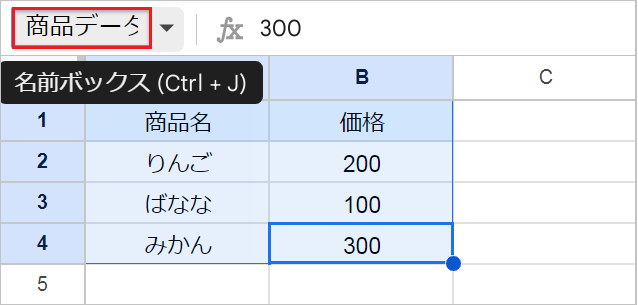
特定の範囲に名前を付けることで、数式でその範囲を簡単に呼び出せるようになります。
【手順】
- 名前を付けたい範囲を選択します。
- 数式バーの左にある「名前ボックス」に任意の名前を入力し、
Enterで確定します。
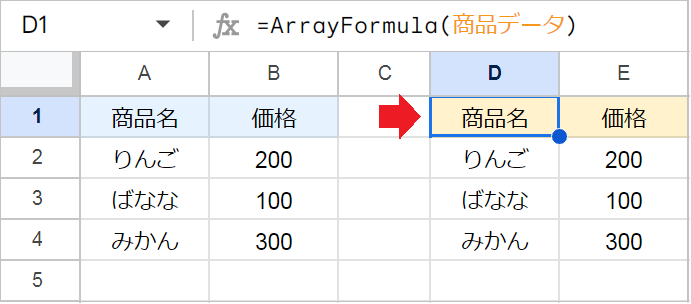
定義した名前付き範囲は、数式の中でセル参照(例:A1:B4)の代わりにそのまま利用できます。
例:=ArrayFormula(商品データ)
【ポイント】
- 範囲全体の結果を取得するため、
Ctrl+Shift+Enterを押して、数式の先頭にArrayFormulaを追加します。
Arrayfomul関数の基本的な解説は、「ARRAYFORMULA関数とは?使い方を徹底解説」の記事をご覧ください。
関数の参照範囲として使う
VLOOKUP関数の検索範囲として活用する
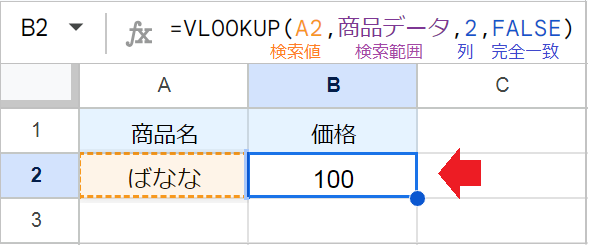
VLOOKUPといった関数と組み合わせることで、別シートの範囲も簡単に指定できます。
例:=VLOOKUP(A2,商品データ,2,FALSE)
【ポイント】
- 定義した「名前付き範囲」は、二重引用符(
"")は付けずそのまま記述します。
VLOOKUP関数の引数:(検索キー, 範囲, 指数, [並べ替え済み])
連動するプルダウンの作成に活用する
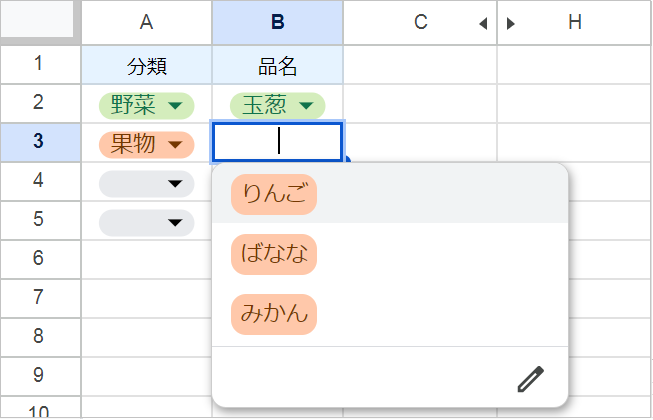
名前付き範囲と特定の関数を組み合わせることで、一つの選択に応じて次の選択肢が絞り込まれる「連動するプルダウン」を簡単に作成できます。
【連動プルダウンの仕組み】
- 2つ目の選択肢のリストに、1つ目の項目名(例:
野菜)を「名前付き範囲」で定義します。 - データの入力規則で、INDIRECT関数を使って、1つ目に選択する項目(例:セル
A2の値)によって、定義した名前付き範囲を呼び出します。
詳しい作成方法は、「連動する2段階プルダウンを作成する方法」の記事をご覧ください。
よくある質問
-
名前ボックスがないのですが?
-
メニューの「表示」→「表示」→「数式バー」にチェックを入れます。