
この記事では、基本的な*(アスタリスク)を使った掛け算から、複数のセルをまとめて計算する便利な関数まで、Googleスプレッドシートの掛け算の方法を解説します。掛け算がうまくいかな場合の対処方法についても解説しているので、ぜひ参考にしてみてください。
基本的な掛け算
掛け算の入力方法
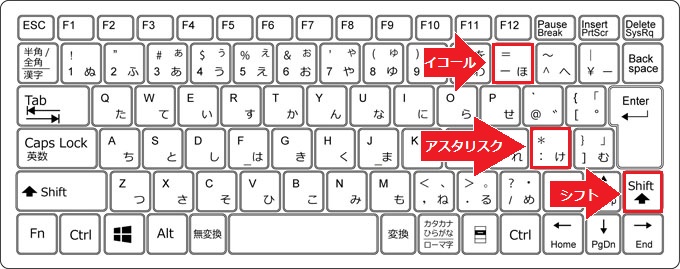
スプレッドシートで掛け算を行うには、アスタリスク(*)記号を使います。
アスタリスクは、キーボードの右下にあるShiftを押しながら、*を押すと入力できます。
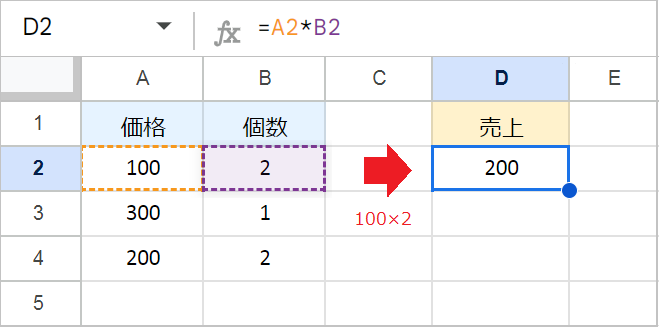
数値を掛け合わせたい場合、数式は次のように入力します。
- セル同士の掛け算:
=A2*B2 - 数値の直接入力:
=100*2
💡ポイント:*や=などの記号は、必ず半角で入力する必要があります。全角入力になっている場合は、キーボード左上の半角/全角キーを押して切り替えます。
数式を簡単にコピーする(オートフィル)
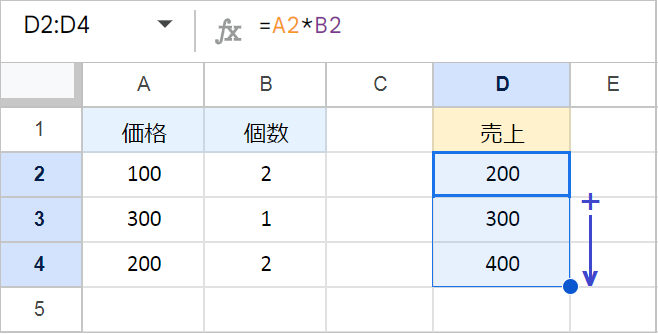
入力した数式は、オートフィルで簡単にコピーできます。
数式を入力したセルの右下にカーソルを合わせると、カーソルが十字に変わります。そのまま下にドラッグするだけで、自動で数式がコピーされます。
全てのセルに同じ数字をかける
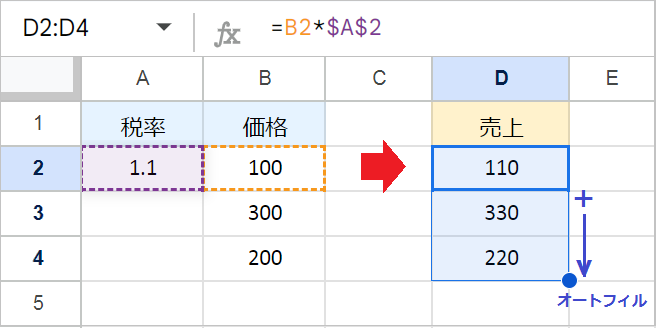
もし、B列のすべての価格に、A2セルの消費税を掛けたい場合、数式内で動かしたくないA2セルを$記号で固定します。
例:=B2*$A$2
数式をオートフィルでコピーすると、B3、B4…とB列のセルは変わりますが、A2セルは固定されたままなので、すべての行にA2セルの値(1.1)が掛け算されます。
数式の固定について、詳しくは「絶対参照」を解説している記事をご参照ください。
範囲をまとめて掛け算する方法
まとめて掛け算して「一つの結果」を出す(PRODUCT関数)
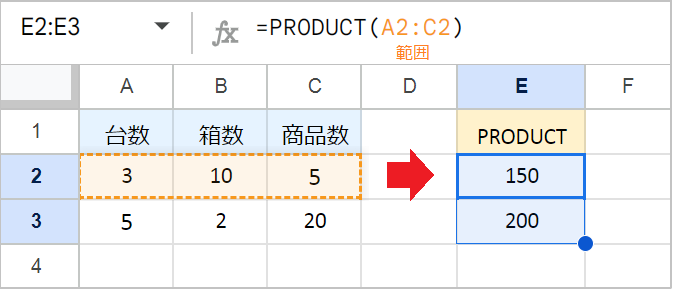
PRODUCT関数は、指定した範囲内の数字をすべて掛け合わせたいときに使います。
たとえば、A2:C2にある数字をすべて掛け算したい場合、数式は次のようになります。
例:=PRODUCT(A2:C2)
💡ポイント: PRODUCT関数は、空白セルは計算対象に含みませんが、0は計算対象に含まれるため、0を含む範囲は結果も0になります。
PRODUCT関数の引数:(因数1, [因数2, …])
列同士をまとめて計算する(ARRAYFORMULA関数)
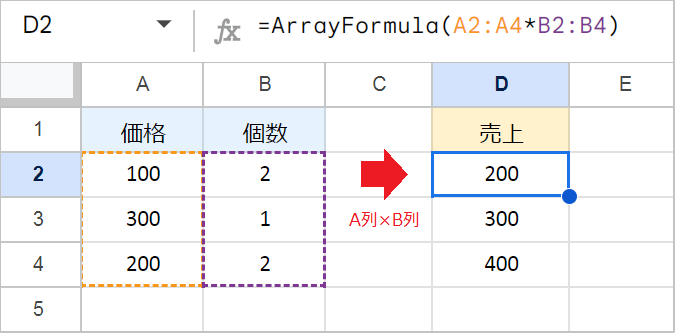
ARRAYFORMULA関数は、複数行にわたる数式を一度に適用し、結果をまとめて表示したいときに使います。
たとえば、A列(価格)とB列(個数)をそれぞれ掛け算した結果を求めたい場合、数式は次のようになります。
例:=ArrayFormula(A2:A4*B2:B4)
この数式はD2セルに入力するだけで、D2からD4のセルに計算結果が自動で表示されます。
💡ポイント: =A2:A4*B2:B4の計算式を入力した後に、Ctrl+Shift+Enterを押すと、数式の先頭にARRAYFORMULA関数が自動で追加されます。
掛け算で「エラー」が出たときの対処法
#VALUE!エラーの場合

「関数MULTIPLYのパラメータ1の値は 数値にしてください。」のエラーメッセージが表示される場合、計算しようとしているセルに「文字列」が含まれていることが原因です。
たとえば、以下のような場合に発生します。
- 数字が全角で入力されている:
100と入力したつもりが、100になっている。 - 単位がついている:
100個や300円のように、数字の前後に文字が入っている。 - セルの表示形式がテキストになっている:セルの書式が「テキスト」になっていると、数字が文字列として扱われます。
💡対処法
数字は半角で入力し、単位は別の列に入力するか、セルの表示形式を使って表示します。単位を文字列ではなく、書式設定で表示する方法は、「単位をつける方法」で詳しく解説しています。
#ERROR!の場合
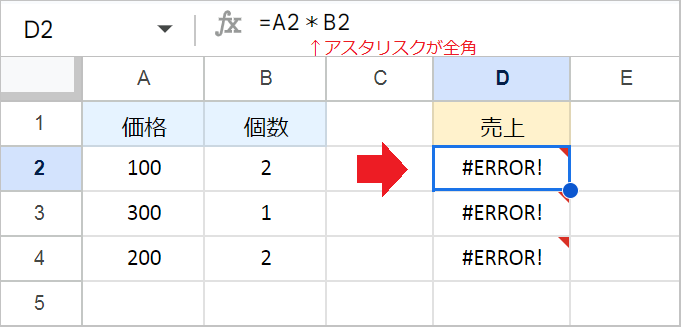
#ERROR!エラーは、数式内の記号や数字が、全角入力されている場合に発生します。
たとえば、=A2*B2と入力したつもりが、=A2*B2のように、*が全角になっているとエラーになります。
💡対処法
数式内の記号や数字(A 2 * など)が、すべて半角で入力されているかを確認します。