
この記事では、Googleスプレッドシートにおける「表の作り方」をご紹介します。 「構築済テンプレート」や「テーブル機能」を使って簡単に表を完成させる方法や、「手動枠線」や「交互の背景色」を使って表を自由にカスタマイズする方法まで解説しているので、ぜひ参考にしてみてください。
表のテンプレートを使う
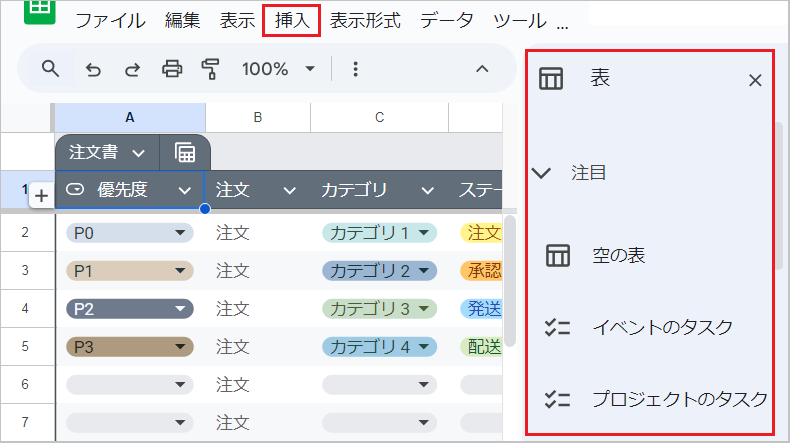
表をゼロから作成するときに便利です。すでに入力済みのデータには使えません。
【手順】
- メニューの「挿入」→「事前構築済みの表」をクリックします。
- 右側に表示されるリストから、目的に合ったデザインを選びます。
💡 ポイント
- すでに入力済みのシートでテンプレートを選択すると、自動的に新しいシートが挿入され、そこにテンプレートが作成されます。
テーブル機能を使う(おすすめ!)
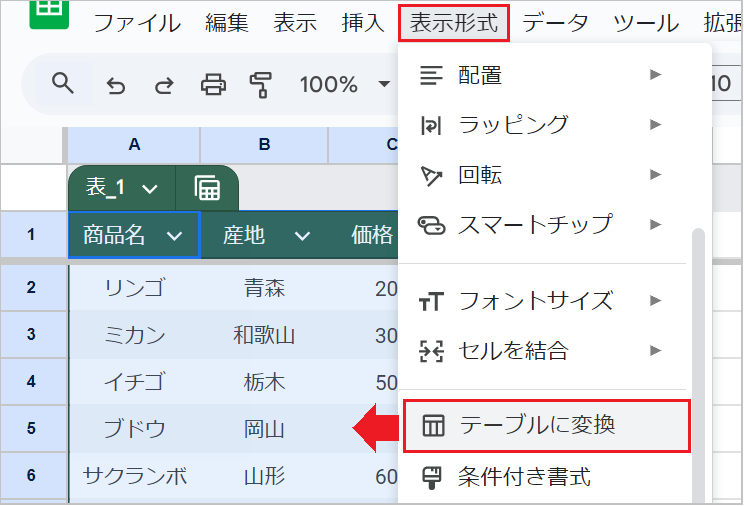
「データは既に入力してある」という場合は、「テーブルに変換」がおすすめです。簡単に見た目を整えられ、フィルタなどの機能も自動で適用されます。
【手順】
- 表にしたいデータの範囲を選択します。
- メニューの「表示形式」→「テーブルに変換」をクリックします。
💡 ポイント
- 新しいデータを下の行に追加すると、表の範囲が自動的に拡張されます。
- 自動的にフィルタが適用され、価格の安い順などに並べ替えできます。
- 自動的に見出し行が固定されるので、スクロールしても項目名が常に表示されます。
詳しい使い方は「テーブル機能とグループ化ビュー」の記事をご覧ください。
手動で表を作る
枠線を使う
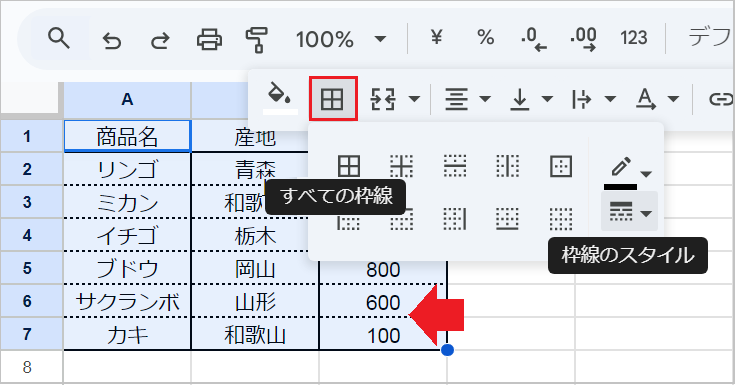
最も基本となる、シンプルな表です。
【手順】
- 表にしたい範囲を選択し、ツールバーの「枠線」アイコンをクリックします。
- 「枠線」が表示されない場合、右側の「もっとみる(︙)」をクリックすると表示されます。
- 「すべての枠線」を選ぶと、シンプルな表が完成します。「枠線のスタイル」や「内側の枠線」を使って見た目を整えます。
交互の背景色を使う
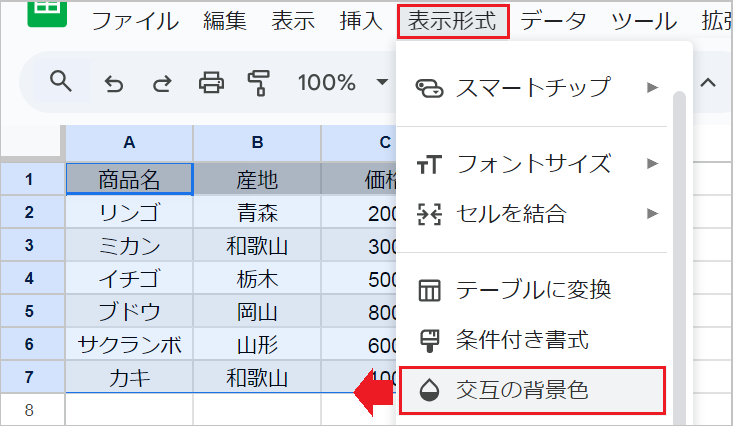
交互の背景色を使うと、シンプルな表を簡単に作れます。
【手順】
- 表の範囲を選択します。
- メニューの「表示形式」→「交互の背景色」をクリックします。
- 右側のパネルから好きな色を選びます。