
Googleスプレッドシートで、複数のセルに値を一括で入力するショートカットキーをご紹介します。数式を複数範囲の一括入力する関数や、 複数のセルに同じ文字を追加する方法についても解説しているので、ぜひ参考にしてみてください。
複数セルに値を一括入力する
単一の範囲に一括入力する
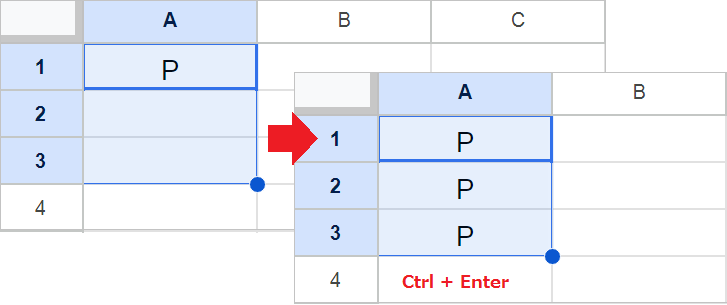
【手順】
- 最初のセルに値を入力します。
Shift+↓で、最初のセルも含めた入力範囲を選択します。Ctrl+Enterを押すと、選択範囲に一括入力されます。
参考:広範囲(例:1000行)の場合、数式バーの左にある「名前ボックス」に範囲を入力します。
複数の離れた範囲に一括入力する
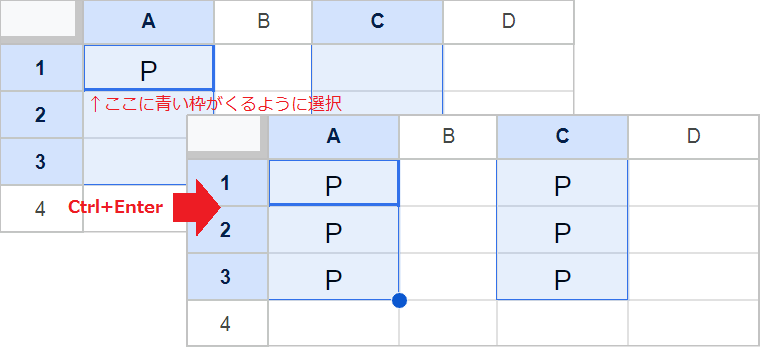
【手順】
- 最初のセルに値を入力します。
- 入力したセルに青い枠がくるように、
Ctrlを押しながらマウスで範囲を選択します。(例:C1:C3を選択した後に、A1:A3を選択) Ctrl+Enterを押すと、選択範囲に一括入力されます。
上手くいかない場合(コピーして貼り付ける)
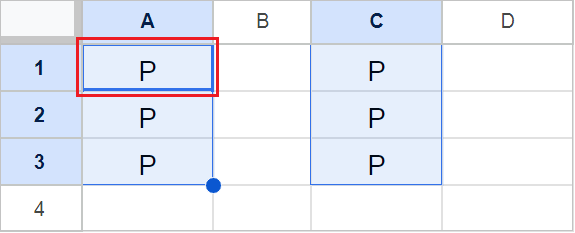
【手順】
- 最初のセルに値を入力し、
Ctrl+Cでコピーします。 - 入力したい範囲(離れた場所なら
Ctrlを押しながら)を選択します。 Ctrl+Vで貼り付けます。
数式を一括入力する
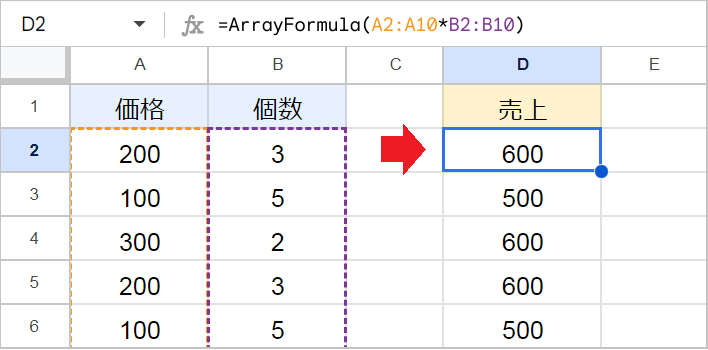
【手順】
- 一番上のセルに数式を入力します(例:
=A2:A10 * B2:B10のように範囲で指定)。 - 数式の上で
Ctrl+Shift+Enterを押します。 - 数式の先頭にArrayFormula関数が追加され、結果がまとめて表示されます。
💡ポイント:結果の展開先にデータが入力されているとエラーになるので、空欄にしておきます。
参考:ArrayFormula関数の詳しい解説は「ARRAYFORMULA関数とは?使い方を徹底解説」の記事をご覧ください。
文字の前後に値を一括で追加する
&を使って別のセルに追加する
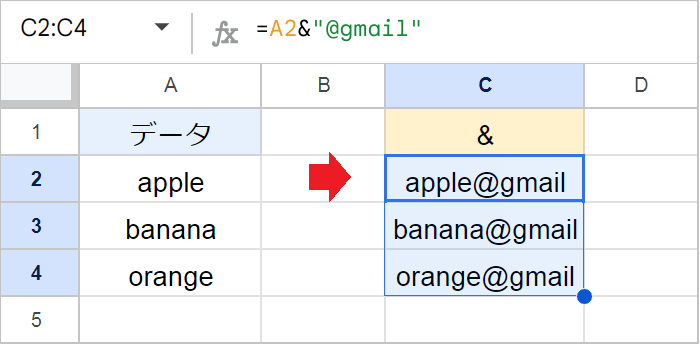
【手順】
- 既存データのセルと、追加したい文字を
&で結合し、以下のように入力します。 - 例:
=A2&"@gmail" - セルの右下(フィルハンドル)を下にドラッグして、数式をコピーします。
💡 ポイント:結合する文字列はダブルクォーテーション("")で囲います。
表示形式を使って同じセル内に追加する
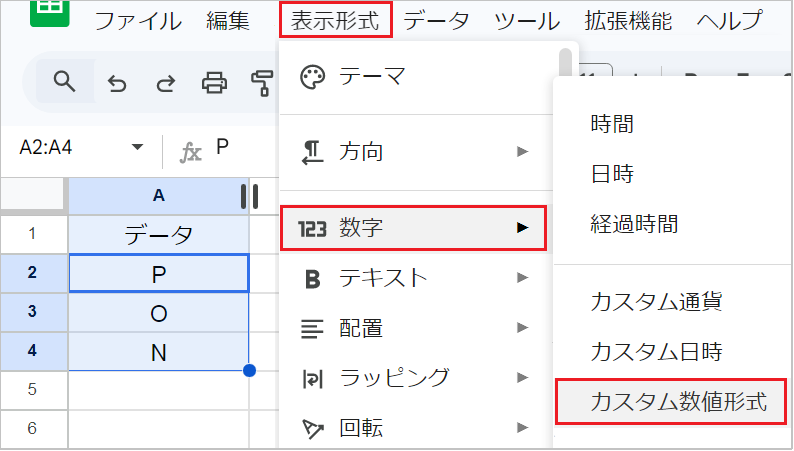
【手順1】
- 文字を追加したい範囲を選択します。
- メニューの「表示形式」→「数字」→「カスタム数値形式」を開きます。
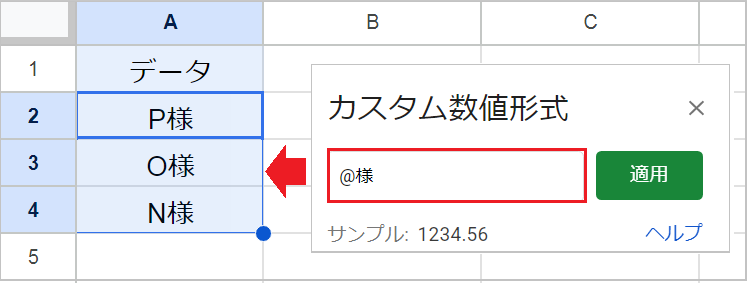
【手順2】
- 入力欄に
@様のように入力し、「適用」をクリックします。