
Googleスプレッドシートで、項目(カテゴリー)ごとにデータを合計・カウントする方法をご紹介します。複数シートのデータをまとめて集計する方法や、別のスプレッドシートのデータを使う方法についても解説しているので、ぜひ参考にしてみてください。
項目別に集計する
集計項目を取り出す(UNIQUE関数)

集計したいデータのリストを、元データから重複なく取り出すために、UNIQUE関数を使います。
例:=UNIQUE(A2:A6)
【ポイント】
- 範囲の終了位置を指定しない(例:
A2:A)ことで、データの2行目以降をすべ参照します。これにより、元データに新しい項目が追加されても、自動で集計項目リストが更新されます。
UNIQUE関数の引数:(範囲, [列の比較], [回数指定])
項目別に合計する(SUMIF関数)
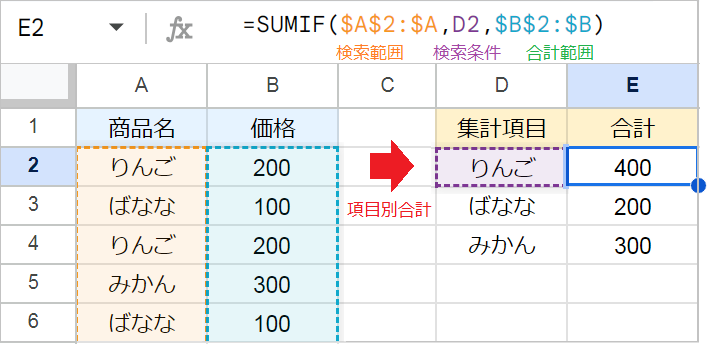
項目ごとに合計したい場合、SUMIF関数を使います。
SUMIF関数は、指定した「範囲」から「条件」と一致する値をすべて検索し、対応する「合計範囲」の数値を合計します。
例:=SUMIF($A$2:$A,D2,$B$2:$B)
【ポイント】
- 範囲の終了位置を指定しないことで、データの2行目以降をすべ参照します。
- 範囲を絶対参照(
$を付ける)にすることで、数式をオートフィルでコピーしたときに参照範囲がズレるのを防いでいます。
SUMIF関数の引数:(範囲, 条件, [合計範囲])
絶対参照の基本的な解説は「[F4]絶対参照で数式を固定する方法」の記事をご覧ください。
項目別にカウントする(COUNTIF関数)
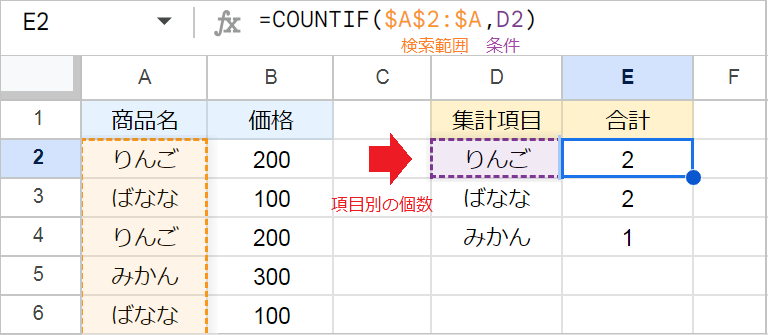
項目ごとにデータの個数を数えたい場合、COUNTIF関数を使います。
COUNTIF関数は、指定した「範囲」から、「条件」と一致するセルの個数を返します。
例:=COUNTIF($A$2:$A,D2)
【ポイント】
- 範囲の終了位置を指定しないことで、データの2行目以降をすべ参照します。
- 範囲を絶対参照(
$を付ける)にすることで、数式をオートフィルでコピーしたときに参照範囲がズレるのを防いでいます。
COUNTIF関数の引数:(範囲, 条件)
別シートのデータを集計する
同じスプレッドシートの場合
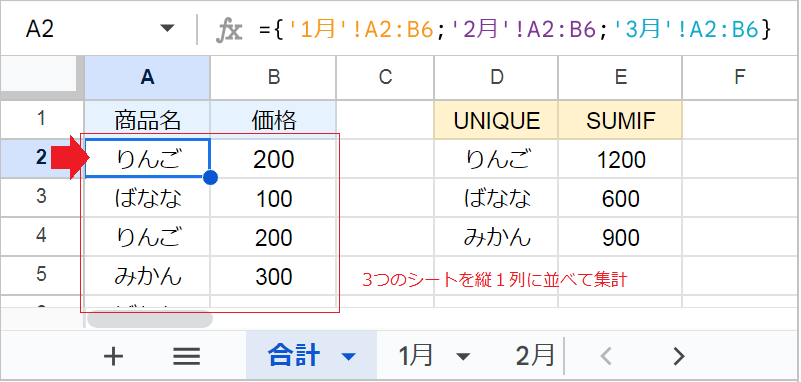
同じスプレッドシート内の複数シート(例:1月、2月、3月)のデータを集計したい場合、複数シートのデータを縦に結合します。
例:={'1月'!A2:B6;'2月'!A2:B6;'3月'!A2:B6}
【ポイント】
- 波かっこ
{}で囲むことで、「配列」を作成します。 - シート間の区切りにセミコロン(
;)を使うことで、データを縦方向に結合します。 - 結合したデータを元に、SUMIF関数やCOUNTIF関数で集計します。
別のスプレッドシートの場合
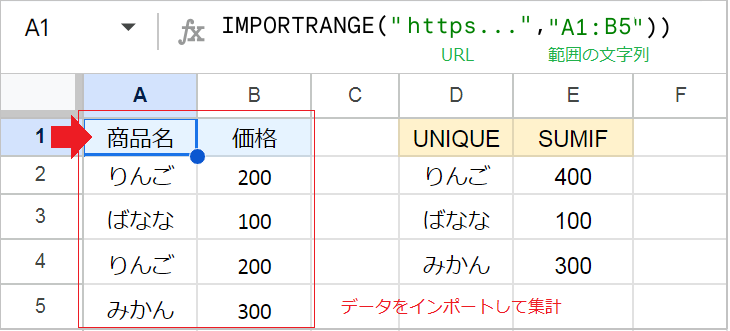
別のスプレッドシートのデータを取り込み、集計したい場合は、IMPORTRANGE関数を使います。
例:=IMPORTRANGE("URL,"シート1!A1:B5")
【数式の解説】
- 「URL」は、データのあるスプレッドシートのアドレスバーからコピーします。
- 「範囲の文字列」には、シート名と読み込みたい範囲を記述します。(例:
"シート名!A1:B4") - 「URL」と「範囲の文字列」は、二重引用符(
")で囲います。
IMPORTRANGE関数の引数:(スプレッドシートのURL, 範囲の文字列)