
Googleスプレッドシートで、いくつかの選択肢から選んで入力できる「プルダウン」の作り方をご紹介します。基本的な操作方法を中心に、見た目をカスタマイズする方法や、未選択の状態に戻す方法も解説しているので、ぜひ参考にしてみてください。
プルダウンを作る
プルダウンを挿入する
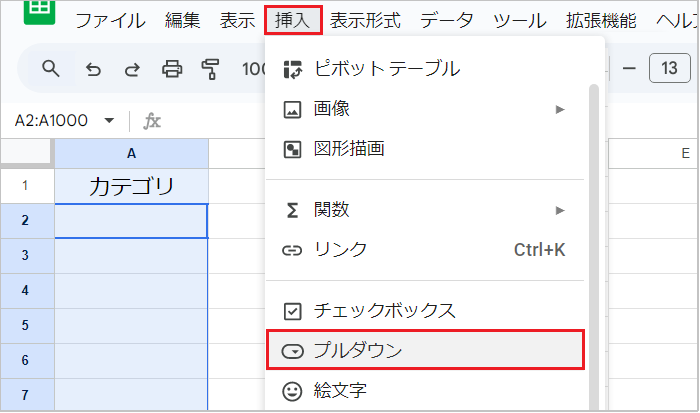
【手順】
- プルダウンを作りたい範囲を選択します。
- メニューの「挿入」→「プルダウン」をクリックします。
参考:Ctrl+Shift+↓を押すと、データの最下行まで一気に選択できます
直接入力する(選択肢が少ない場合)
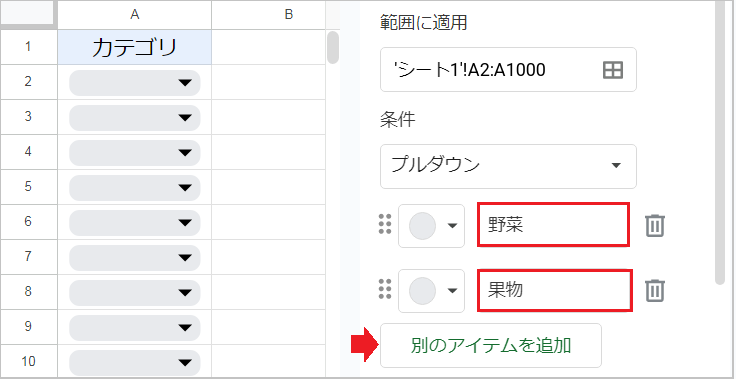
【手順】
- 値の入力欄(初期状態で「オプション1、2」)に、選択肢を入力します。
- 選択肢を追加したい場合は、「別のアイテムを追加」をクリックします。(入力後に
Enterを押すだけでも入力欄を増やせます)
範囲から作成する(選択肢が多い場合)
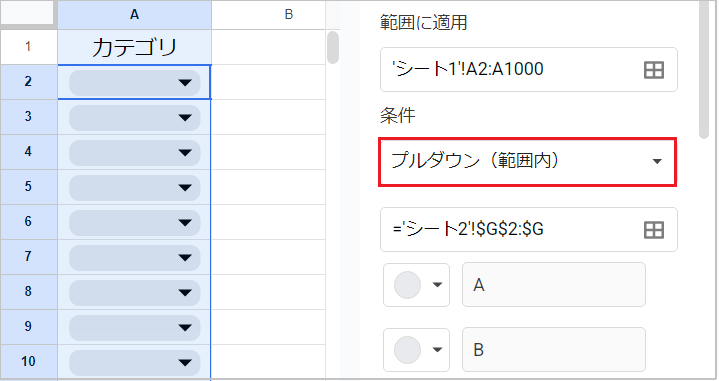
【手順】
- 入力規則の条件を「プルダウン(範囲内)」に変更します。
- 「データ範囲を選択(田)」を開き、選択肢の範囲をマウスでドラッグします。
参考:範囲に列全体(G2:Gなど)を指定しておけば、後でシート上の項目を増やすだけで自動的にプルダウンの中身も更新されます。
プルダウンの見た目をカスタマイズする
チップに色をつける
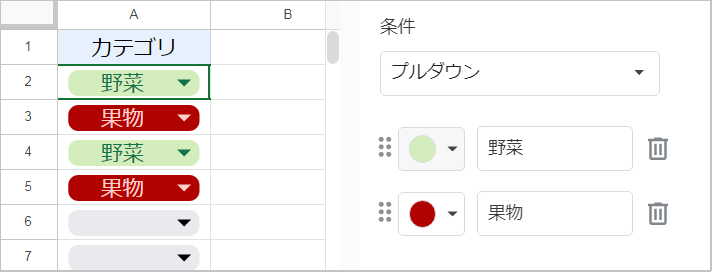
【手順】
- 「値の入力欄」の左にある「○」をクリックして色を選びます。
昔の見た目(色なし)に戻す
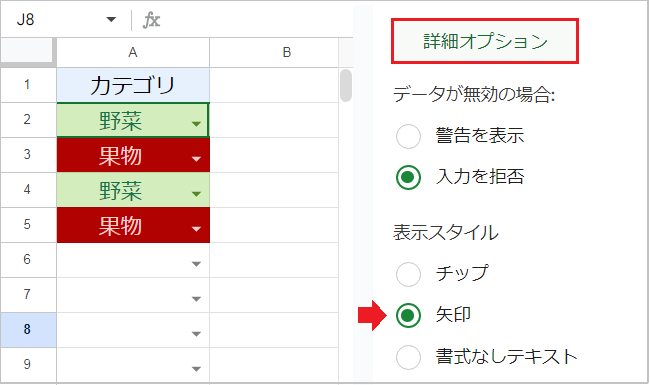
【手順】
- 下にスクロールして「詳細オプション」を開きます。
- 表示スタイルの「矢印」にチェックを入れます。
無効な入力への対応(警告or拒否)
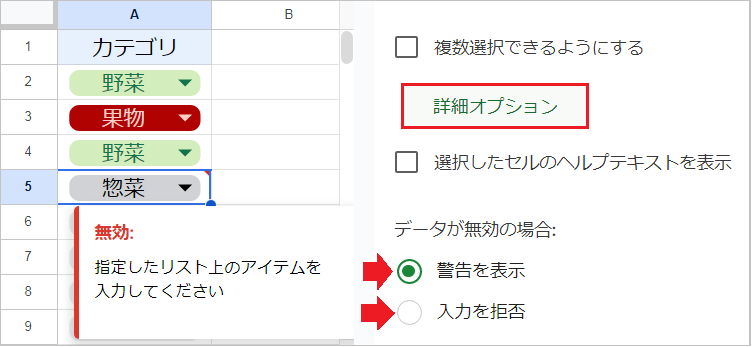
「選択肢にない文字」を入力したときの設定です。
【手順】
- 下にスクロールして「詳細オプション」を開きます。
- 警告を表示: 入力はできますが、セルの右上に「赤い三角」が表示されます。
- 入力を拒否: エラーが表示され、入力ができません。
選択したセルのヘルプテキストを表示:チェックを入れると、「入力を拒否」の時に表示させたいエラーメッセージを入力できます。
プルダウンを空白(未選択)の状態に戻す
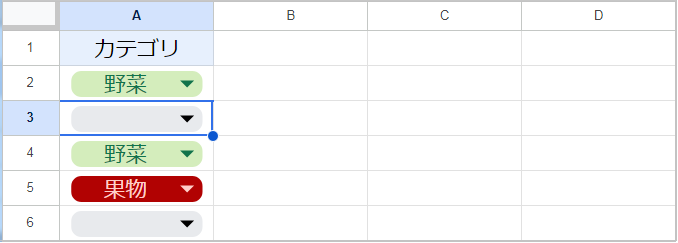
【手順】
- 未選択に戻したいセルを選択して、
Deleteキーを押します。(真ん中をクリックすると「選択肢のリスト」が表示されてしまうので、セルの端っこをクリックします。)
上手くいかない場合:一度プルダウンのない近くのセルをクリックしてから、「矢印(←)」キーでカーソルをプルダウンのセルに移動させて、Deleteを押します。
プルダウンを削除する
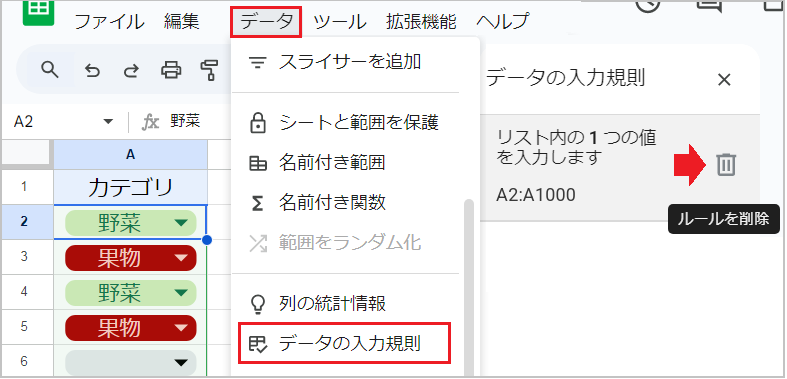
【手順】
- プルダウンのセルを選択します。
- メニューの「データ」→「データの入力規則」を開きます。
- 削除したいルールを選んで「ルールを削除」をクリックします。