
SUMIF関数の合計が0になったりエラーが出るのは、範囲指定や「””」のルール、数値の全角・半角といったミスが原因です。 この記事では、GoogleスプレッドシートやExcelでよくある「うまくいかない原因」や、エラーを無視する集計の解決策まで分かりやすく解説します。
SUMIF関数の合計が「0」になる
合計範囲を指定していない
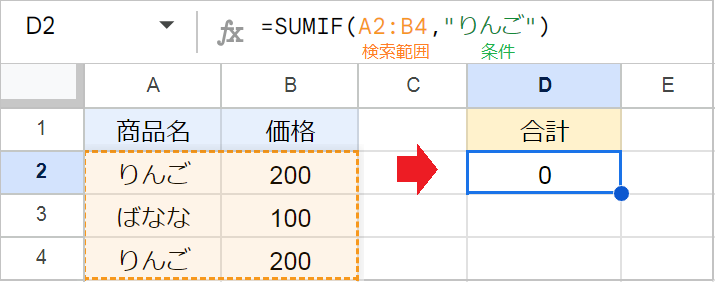
検索する列と合計したい列が異なる場合、第3引数(合計範囲)の指定が必要です。
- NG例:
=SUMIF(A2:B4, "りんご") - OK例:
=SUMIF(A2:A4,"りんご",B2:B4)
検索条件に「””」を忘れている

条件を直接入力する場合、文字列をダブルクォーテーション(””)で囲む必要があります。
- NG例:
=SUMIF(A2:A4,りんご,B2:B4) - OK例:
=SUMIF(A2:A4,"りんご",B2:B4)
見た目は同じでも「違う文字」を検索している
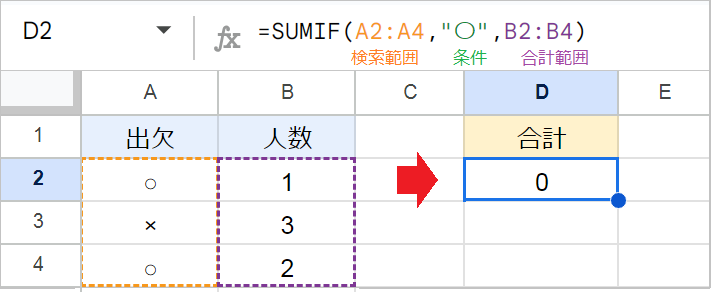
「○(丸印)」と「〇(漢数字のゼロ)」や、アルファベットの半角・全角などは、見た目がそっくりでも別物として扱われます。
- NG例:
=SUMIF(A2:A4,"〇",B2:B4)(漢数字のゼロを検索している) - OK例:
=SUMIF(A2:A4," ○ ",B2:B4)(記号の丸を検索している)
数値が「全角」になっている
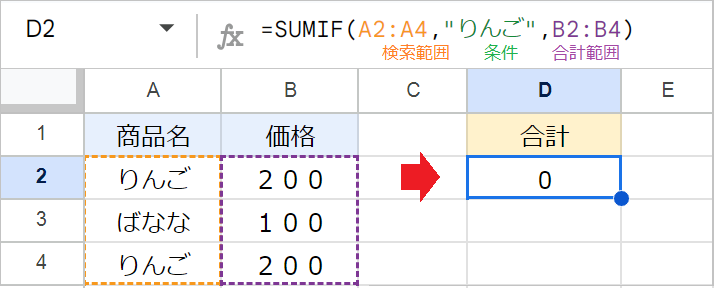
集計元の数字が「全角」だと、スプレッドシートはそれを「数値」ではなく「文字」として認識します。表示形式が「書式なしテキスト」になっている場合も同様です。
【解決策】
- 元の数字を「半角」で入力し直すか、以下のような数式を使って集計します。
- 例:
=SUMPRODUCT((A2:A4="りんご")*VALUE(ASC(B2:B4)))
- 例:
▼ 関連記事:もっと詳しく知りたい方はこちら
SUMIF関数が「エラー」になる
合計範囲にエラーが含まれている(#N/A)
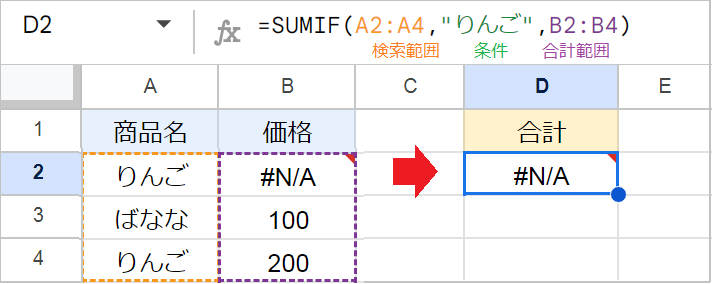
合計対象にエラーが含まれる場合、#N/Aエラーになります。
【解決策】
FILTER関数を使って、エラー以外のデータに絞り込みます。
例:=SUM(FILTER(B2:B4,A2:A4="りんご",ISERROR(B2:B4)=FALSE))
💡FILTER関数が使えない場合:
- EXCELを使用していてFILTER関数使えないバージョンの場合、以下のように記述します。
- 例:
=SUMPRODUCT((A2:A4="りんご") * AGGREGATE(9, 6, B2:B4))
比較演算子の「””」を忘れている(#ERROR!)
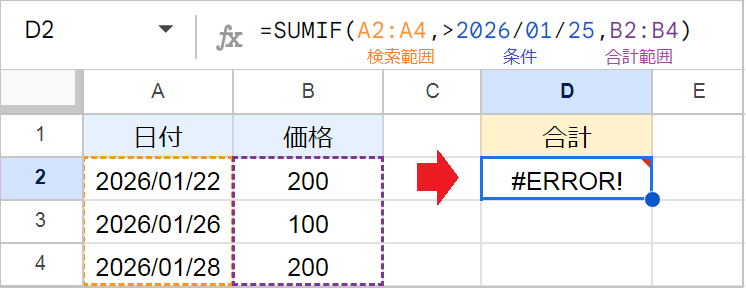
比較演算子(> や <= など)を使う場合、条件が「数字」や「日付」であっても、ダブルクォーテーション("")で囲む必要があります。
- NG例:
=SUMIF(A2:A4, >2026/01/25, B2:B4) - OK例:
=SUMIF(A2:A4, ">2026/01/25", B2:B4)
配列引数のサイズが異なる(#VALUE!)
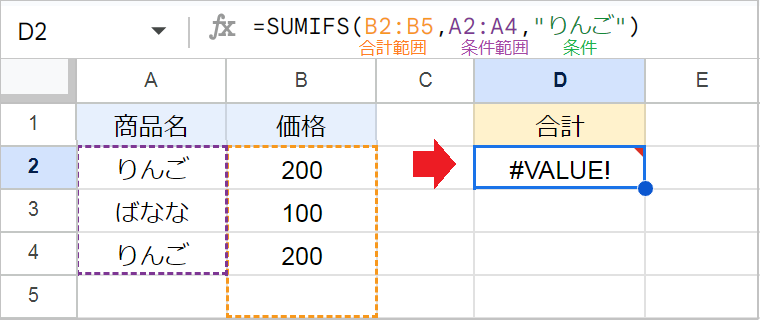
SUMIFS関数を使う場合、「合計範囲」と「条件範囲」の行数が一致していないと#VALUE! エラーになります。
- NG例:
=SUMIFS(B2:B5,A2:A4,"りんご") - OK例:
=SUMIFS(B2:B4,A2:A4,"りんご")
検索条件のセル参照がうまくいかな
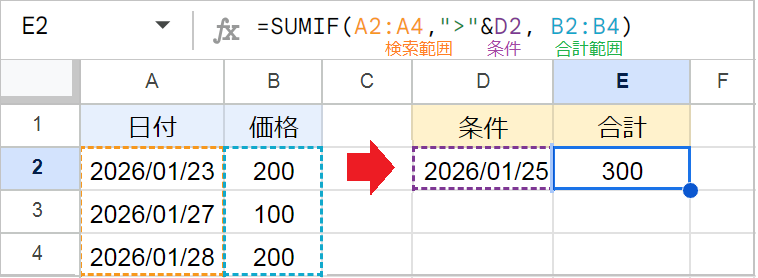
セル参照と比較演算子を組み合わせる場合、比較演算子とセルを「&」で結合します。
例:=SUMIF(A2:A4,">"&D2, B2:B4)
💡ポイント:"" の中にD2を入れてしまうと、「D2」を文字としてを探します。& を使って外に出すことで、「D2セルの中身(数値や日付)」を正しく読み取ってくれるようになります。