
Googleスプレッドシートのシートに表示される「緑の枠線」は、誰かがそのセルを見ている「カーソル」か、データを絞り込む「フィルタ機能」のどちらかです。 この記事では、枠線を消す基本の手順から、データが増えたときに範囲を広げる方法まで分かりやすく解説します。
名前が表示される「緑の枠線」を消す

セルが緑色で囲まれて名前が表示されるのは、「共有メンバーがそのセルを選択している」というサインです。自分の名前が表示されている場合、「同じシートを2つ以上開いている」のが原因です。
【消し方】
- 別タブやスマホ、別のウィンドウで開いている同じスプレッドシートをすべて閉じます。
- 今使っている画面を「再読み込み」します。
💡ポイント:Googleのサーバー側に「古い接続情報」が残っていると、別タブを閉じていても名前が残る場合があります。このような場合、1〜3分ほど放置すれば自然に消えます。
表を囲む「緑の枠線」を消す・広げる
緑の枠線を消す

表や特定の範囲が緑の線で囲まれている場合、「フィルタ」が適用されているのが原因です。
【消し方】
- ツールバーの「フィルタを削除」をクリックします。
- アイコンが見つからない場合、右側の「もっと見る(︙)」を開くと表示されます。
💡ポイント:フィルタを削除すると、他の共有メンバーの画面にも反映されます。
緑の枠線を広げる
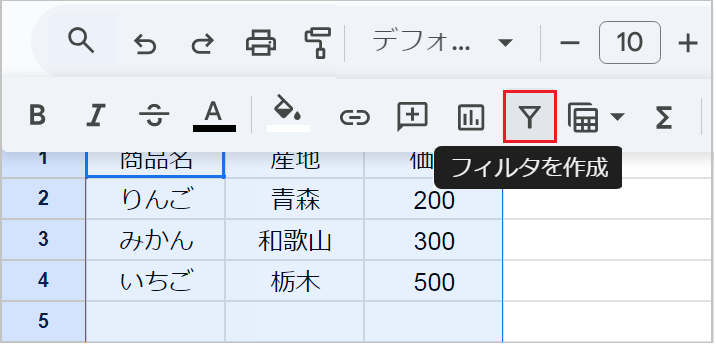
フィルタは「行の追加」には自動で対応しますが、「列の追加」には対応していません。新しい列をフィルタに含めたい場合は、一度フィルタを削除してから範囲を選び直す必要があります。
【広げ方】
- ツールバーの「フィルタを削除」をクリックします。
- 新しくフィルタリング範囲を選択し、「フィルタを作成」をクリックします。
💡ポイント:最初からシートの左上の四角(「A」と「1」が交わる角)をクリックして「シート全体」にフィルタを作成しておくと、範囲を広げる手間が省けます。