
Googleスプレッドシートで、「選択した範囲」「表」「グラフ」を画像として貼り付けたり、保存したりする方法をご紹介します。シート上の画像をまとめてPCのフォルダに保存する方法についても解説しているので、ぜひ参考にしてみてください。
選択した「範囲」を画像として保存する
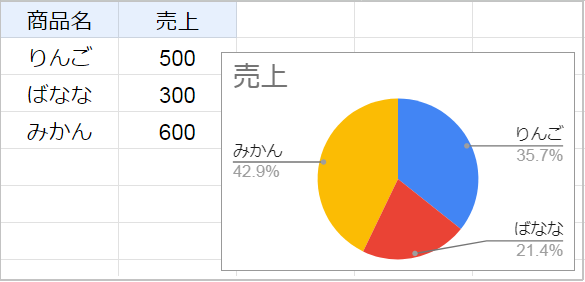
選択した範囲をそのまま「写真」として撮る方法です。
【手順】
Windows+Shift+Sを押します。- 必要な範囲をマウスで囲みます。
- クリップボードに画像が一時保存されるので、
Ctrl+Vでそのままシート上に貼り付けたり、ペイントに貼り付けて保存したりできます。
💡ポイント:Windows 11の場合、 PrtSc だけでも起動します。
参考:詳しい解説は「スクリーンショットの撮り方・貼り付け方!」の記事をご覧ください。
「表」を画像として貼り付ける
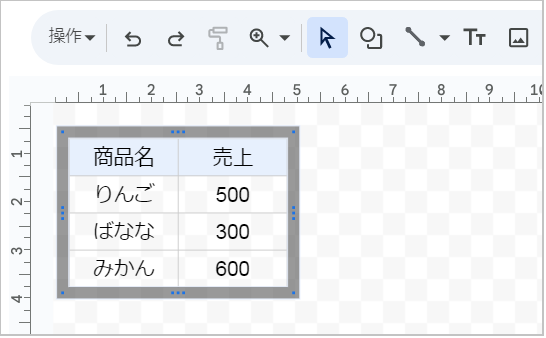
シート内で「自由に動かせる画像」として使いたい時の手順です。元のデータと連動させることができます。
- 表の範囲を
Ctrl+Cでコピーします。 - メニューの「挿入」→「図形描画」を開き、
Ctrl+Vで貼り付けます。 - そのまま「保存して終了」をクリックすると、シート上に配置されます。
💡ポイント:貼り付け時に表示されるメニューで「スプレッドシートにリンク」を選んでおくと、元の表を書き換えた際、画像右上の「︙」→「編集」→「更新」を押すだけで最新の状態に反映されます。
「グラフ」を画像として保存する
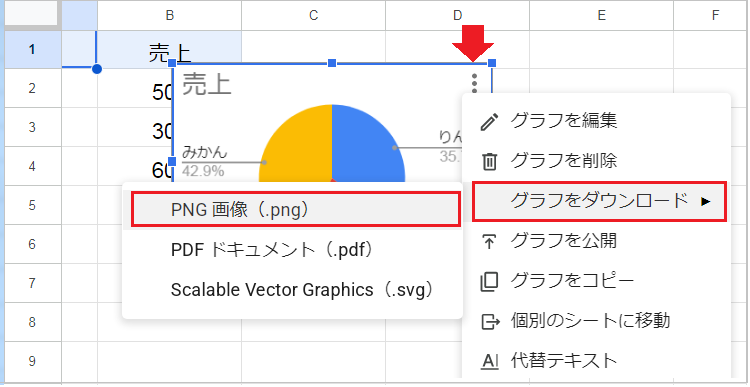
【手順】
- グラフ右上の「︙」→「グラフをダウンロード」→「PNG 画像」をクリックします。
- パソコンの「ダウンロード」フォルダに保存されます。
シート上の「画像」を保存する方法
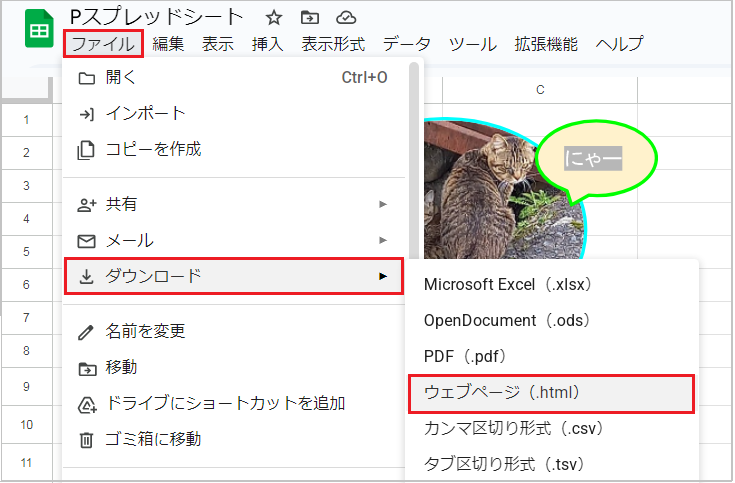
シート内の画像をまとめて保存する方法です。
【手順1】
- メニューの「ファイル」→「ダウンロード」→「ウェブページ」をクリックします。
【手順2】
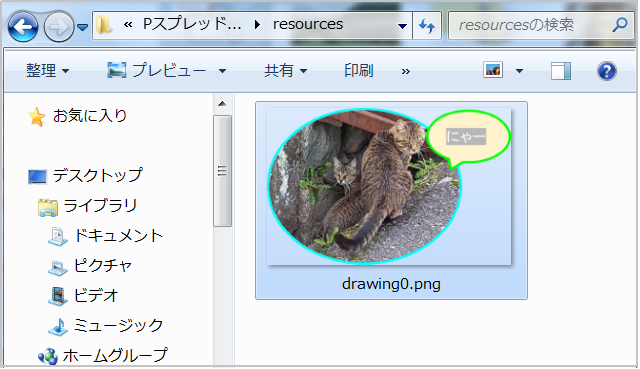
- 「ダウンロード」フォルダに保存された「ZIPファイル」を右クリックして「すべて展開(解凍)」します。
- フォルダ内の「images(または resources)」に画像がすべて入っています。