
Googleスプレッドシートのプルダウンで、選んだ選択肢に連動して行全体に色づけする方法をご紹介します。「完了」を選んだら行全体をグレーに、といった条件付き書式の「数式の書き方」を解説しているので、ぜひ参考にしてみてください。
プルダウン選択で色を変える
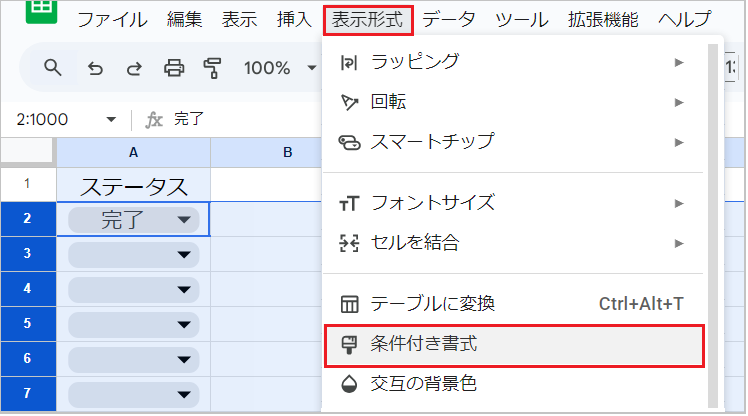
【手順1】
- 色を付けたい範囲(例:A2:Y1000)を選択します。
- メニューの「表示形式」→「条件付き書式」を開きます。
参考:
- 行全体を選択する:左の行番号部分を選択します
- 最下行まで一気に選択する:
Ctrl+Shift+↓を押します。
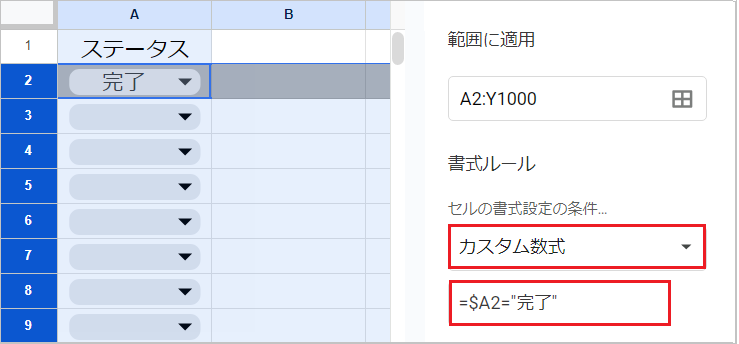
【手順2】
- 書式設定の条件を「カスタム数式」に変更し、以下のような数式を入力します。
- 例:
=$A2="完了"
💡ポイント:
- 判定式のセルは、プルダウンの列の一番上のセル(例:
A2)を指定します。 $A2のように、列記号の前にだけ「$」を付けます。これにより、A列のプルダウンが条件(例:完了)と一致しているかどうかを基準に、色がつきます。
【複数の色を使い分けたい場合】
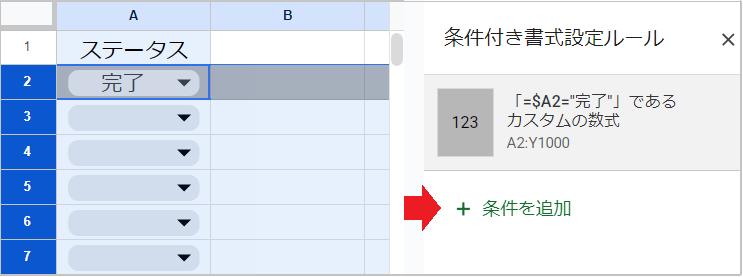
「完了」以外にも色を付けたいときは、右側のパネルにある「+別の条件を追加」をクリックして、同じ手順で新しいルール(例:=$A2="進行中")を作成します。
新しいルールを追加したときは、画面右上の「範囲に適用」の欄が正しいか確認します。