
Googleスプレッドシートで「勝手に色がつく」「消しても色が復活する」といったことがあります。この記事では、条件付き書式や交互の背景色、テーブルの自動拡張など、意図せず色がつく原因とそれぞれの解除方法を分かりやすく解説します。
入力すると色がつく(条件付き書式)
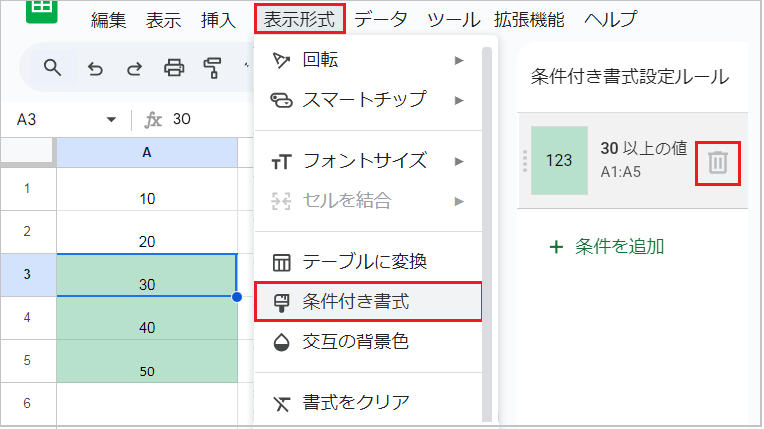
特定の数値や文字を入力すると勝手に色がつく場合は、「条件付き書式」が設定されています。
【解除の手順】
- 勝手に色がつくセルを選択します。
- メニューの「表示形式」→「条件付き書式」をクリックします。
- 右側の「書式ルール」から、不要なルールを「ゴミ箱」をクリックして削除します。
表に隣接するセルに色がつく
交互の背景色の場合

【解除の手順】
- 色がついているセルを選択します。
- メニューの「表示形式」→「交互の背景色」をクリックします。
- 右側のパネルで以下のどちらかを行います。
- 範囲を直す: 「範囲に適用」の欄を、書き換えます(例:A1:C6 → A1:C5)。
- 交互の背景色を消す: 一番下にある「交互の背景色を削除」をクリックします。
テーブルの場合
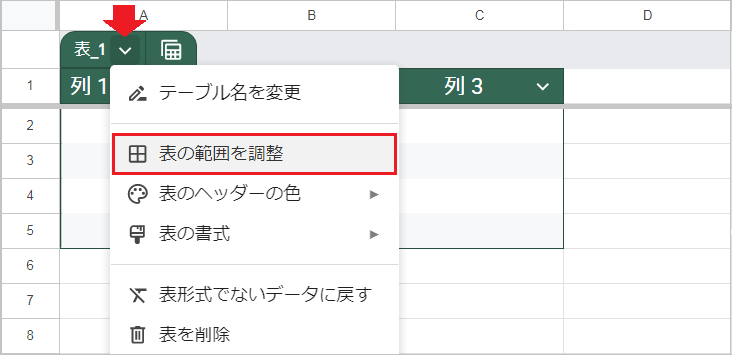
【解除の手順】
- 表メニューの「表の範囲を調整」をクリックします。
- 「データ範囲を選択」の欄を書き換えます(例:A1:C6 → A1:C5)。
フィルタの場合
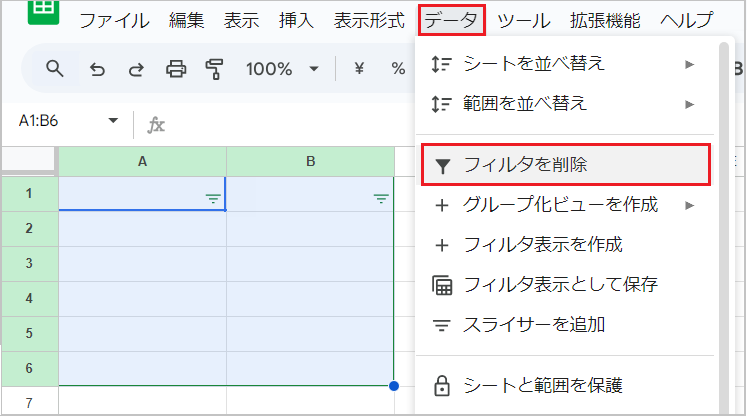
【解除の手順】
- 先に、データを入力しておきます。
- メニューの「データ」→「フィルタを削除」をクリックし、一度フィルタを解除します。
- 再度、フィルタをかけたい範囲を正しく選択してから、「フィルタを作成」をクリックします。
セルがグレーになる
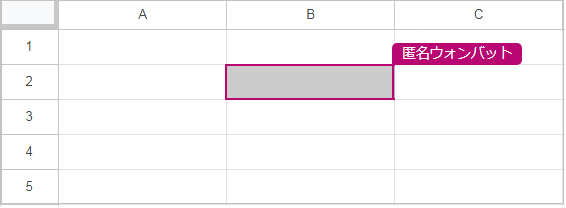
特定のセルがグレーになったり、色のついた枠線で囲まれたりすることがあります。これは「他の誰かがそのセルを選択(または編集)している」というサインです。
【見分け方】
- セルにカーソルを合わせると、右上に「編集者の名前」が表示されます。
- その人が別のセルに移動するか、ブラウザを閉じれば自然に消えます。
💡 誰もいないのに枠が表示される場合:自分自身が「同じシートを2つ以上開いている」のが原因です。他のウィンドウを閉じてからリロードすると消えます。