
GoogleスプレッドシートのSUM関数で、「なぜか合計が0になる」「計算式がそのまま表示されてしまう」といった場合の解決策をご紹介します。合計が0になるのを未然に防止する方法や、関数を組み合わせて効率的に合計する方法も解説しているので、ぜひ参考にしてみてください。
SUM関数で足し算ができない原因
合計がゼロになる場合

【原因】
- 計算対象の数値が「全角」で入力されている。
- スプレッドシートは全角の数字を文字として扱うため、全角数字は計算対象に含まれません。
【解決策】
- 数字を半角で入力し直します。
エラーになる場合
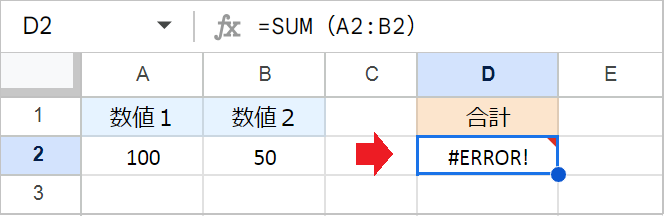
【原因】
- 記号(カッコやカンマ)を全角で入力している。
- SUMのスペルミス。
【解決策】
- すべて「半角」で正しく入力し直します。(例:
=SUM())
数式がそのまま表示される場合
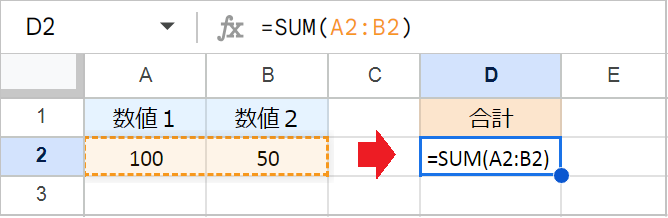
【原因】
- 「数式の表示」設定がオンになっている
- イコール(
=)を全角で入力している。
【解決策】
- メニューの「表示」→「表示」→「数式」のチェックを外します。
- キーボードの
Ctrl+`(グレイヴ・アクセント:@のあたり)でも同じ操作を実行できます。
- キーボードの
- イコール(
=)を半角で入力し直します。
合計が少しだけずれる場合
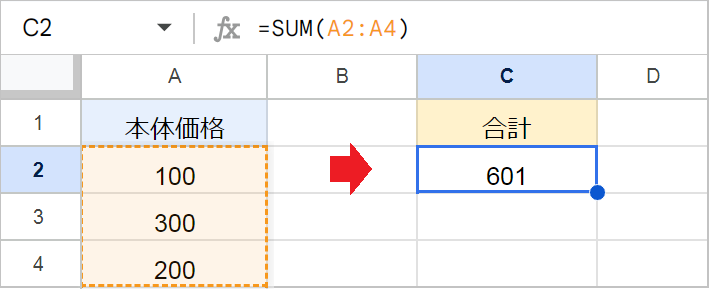
【原因】
- 小数点以下の数字が隠れています。
【解決策】
- ROUNDDOWN関数を使って、小数点以下を切り捨てて計算します。
- 例:
=ArrayFormula(SUM(ROUNDDOWN(A2:A4)))
- 例:
合計が全然合わない場合
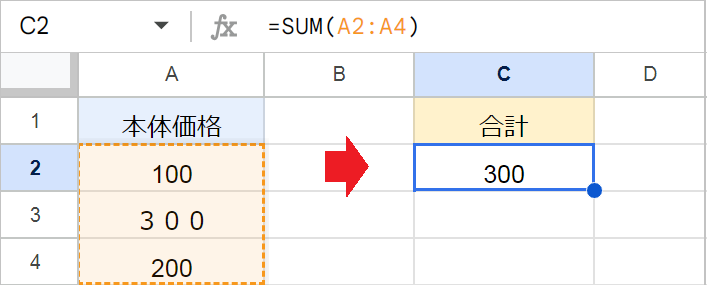
【原因1】
- 計算対象の数値に「全角数字」が混ざっています。
【解決方法】
- 数字を半角で入力し直します。
【原因2】
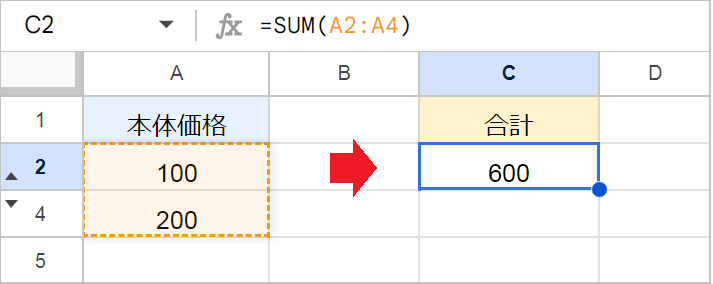
- 非表示の行を含めて合計しています。
【解決策】
- SUBTOTAL関数を使って、表示されている数字のみ合計します。
- 例:
=SUBTOTAL(109, A2:A4)
- 例:
参考:SUBTOTAL関数の詳しい解説は「非表示の行を含めない集計!」の記事をご覧ください。
合計がゼロになる(全角数字)の一括対処法
半角数字しか入力できないようにする
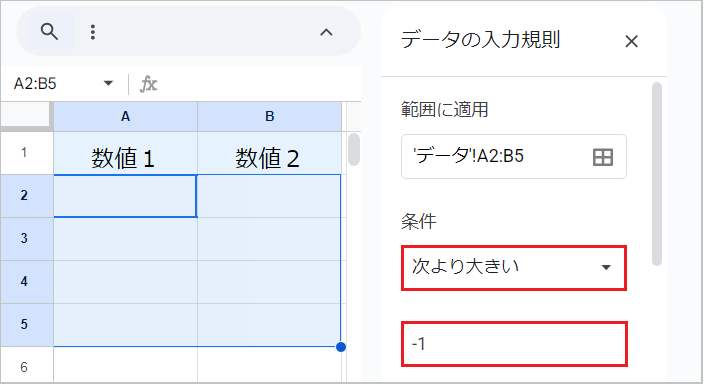
そもそも全角を入力させない仕組みを作ることで、後からの修正をなくします。
【手順】
- 入力制限する範囲を選択します。
- メニューの「データ」→「データの入力規則」→「ルールを追加」をクリックします。
- 条件を「次より大きい」に設定し、数値に
-1などの負の値を入力します。
さらに詳しい解説は、「入力を半角数字のみに制限する方法」の記事をご覧ください。
関数を使って半角数字に変換する
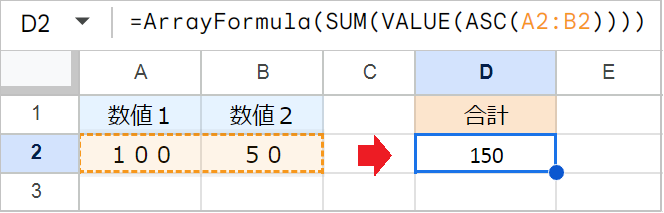
全角数字を含むデータをそのまま合計したい場合、VALUE関数とASC関数を組み合わせます。
例:=ArrayFormula(SUM(VALUE(ASC(A2:B2))))
【ポイント】
- 数式を入力した後、
Ctrl+Shift+Enterを押すとことで、数式の先頭にARRAYFORMULA関数を追加します。
数式の詳しい解説は、「全角と半角を自動変換する関数!」の記事をご覧ください。
足し算における注意点まとめ
- 記号(カッコなど)は「半角」で入力: 括弧
( )は半角で入力するか、予測変換を活用して正しく入力します。 - 全角数字は「文字」として扱われる: 見た目が数字でも、全角だと計算対象から外れてしまいます。
- 自動変換機能はない: エクセルのように「全角を勝手に半角にする」機能はスプレッドシートにはないため、入力時の注意が必要です。
- 入力規則でミスを未然に防ぐ: 範囲を指定して「半角数字以外」の入力を禁止することで、全角数字の入力を防ぐことができます。
- 関数で一括変換: すでに全角が混じっている場合は、ASC関数とVALUE関数を組み合わせて「計算できる数値」に変換します。