
Googleスプレッドシートでセルの色が消えない、変更できない場合、ほとんどは誰かが設定した『条件付き書式』や『交互の背景色』などのルールが優先されているのが原因です。 この記事では、塗りつぶしの基本操作から、色が消えないトラブルを解決する手順を分かりやすく解説します。
セルを塗りつぶす基本操作
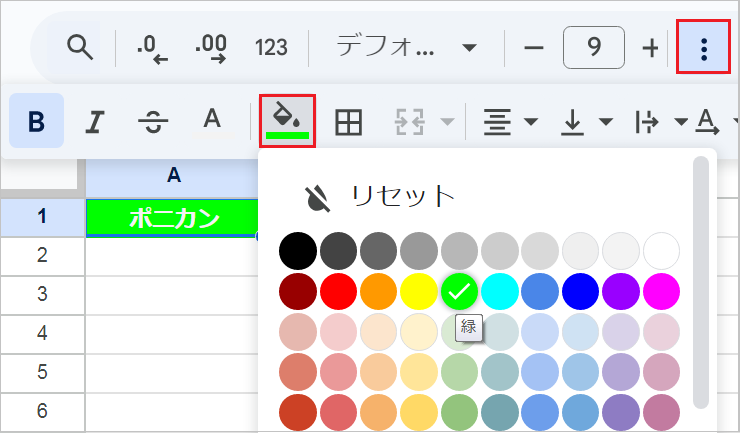
【塗りつぶしの手順】
- 塗りつぶしたいセルを選択します。
- ツールバーの「塗りつぶしの色」から、任意の色をクリックします。
- 「塗りつぶしの色」が表示されない場合、右側にある「もっと見る(︙)」をクリックすると出てきます。
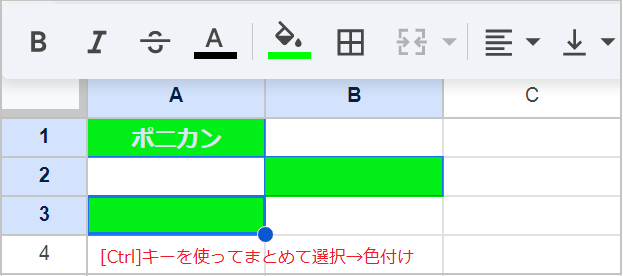
【複数セルをまとめて塗りつぶす】
- Ctrlキーを使う:
Ctrlキーを押しながらセルをクリックしていくと、離れた場所にあるセルを複数選択して一気に塗りつぶせます。 - F4キーで繰り返す:セルを塗りつぶした後、別のセルを選択して
F4キーを押すと、直前の「塗りつぶし」操作を繰り返してくれます。
グラデーションにして塗りつぶす(カラースケール)
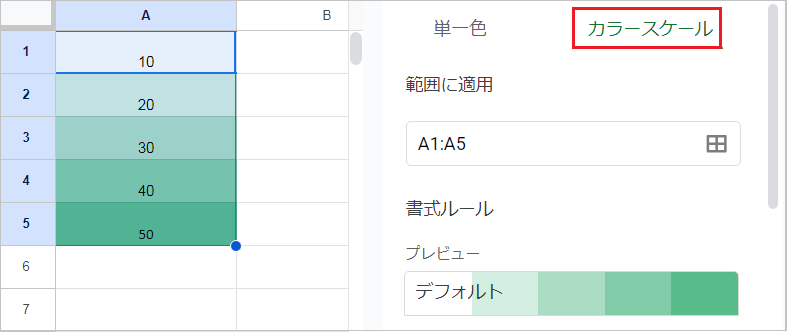
数値の大きさに応じて、自動的にセルの色を濃くしたり薄くしたりします。
【手順】
- 色を付けたい範囲を選択し、メニューの「表示形式」→「条件付き書式」を開きます。
- 右側のパネルで「カラースケール」を選択します。
【反対のグラデーションにする】
- デフォルトでは「数値が高いほど色が濃い」設定になります。これを逆にしたい場合、「最小値」に濃い色を、「最大値」に白(または薄い色)を設定します。
塗りつぶしが「消えない」「できない」原因と解決策
原因①:条件付き書式が設定されている
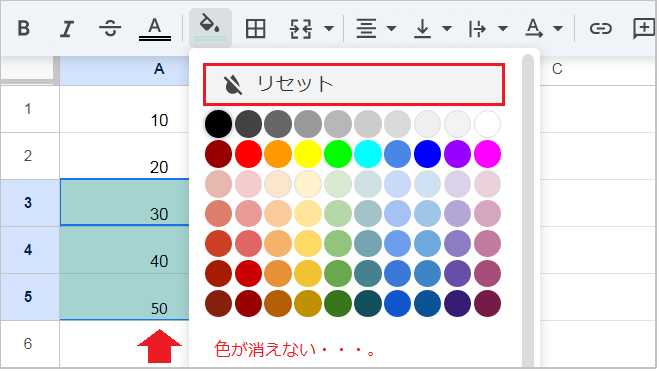
スプレッドシートには「ある条件を満たしたら自動で色を塗る」という機能があります。このルールが設定されていると、手動で色を変えようとしても、ルールが優先されて色が変更できません。
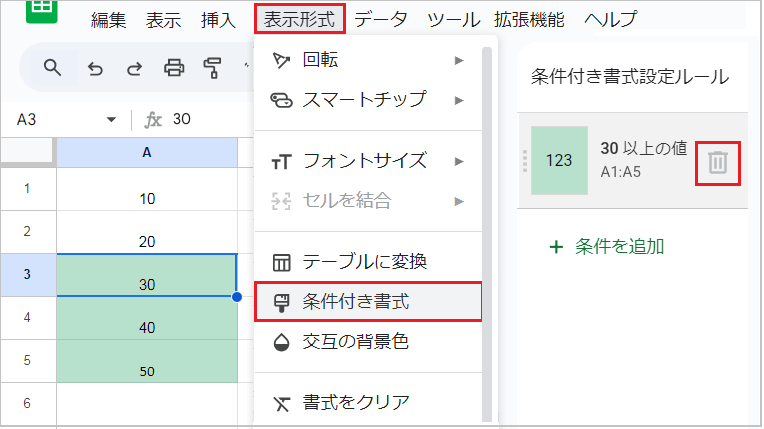
【解決法:条件付き書式のルールを削除する】
- 色が変更できない(消えない)セルを選択します。
- メニューの「表示形式」→「条件付き書式」を開きます。
- 画面の右側に、そのセルに適用されているルールが一覧で表示されます。
- 消したいルールの上にマウスを合わせると表示される「ゴミ箱アイコン(ルールを削除)」をクリックします。
原因②:「交互の背景色」が設定されている
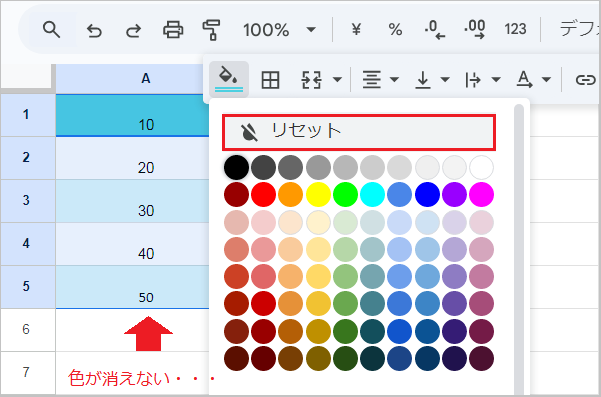
表全体に「1行おきに色をつける」設定がされていると、手動で色を変えられません。
【解決法:交互の背景色を解除する】
- メニューの「表示形式」→「交互の背景色」を開き、右側パネルの下にある「交互の背景色を削除」をクリックします。