
Googleスプレッドシートの条件付き書式を使うと、セルに自動で色を付けることができます。この記事では、条件に応じてセルを自動で色付けする基本設定から、カスタム数式を使った行全体への色付けや、AND/OR関数による複数条件の設定も解説しているので、ぜひ参考にしてみてください。
条件付き書式の基本的な使い方
条件付き書式の開き方
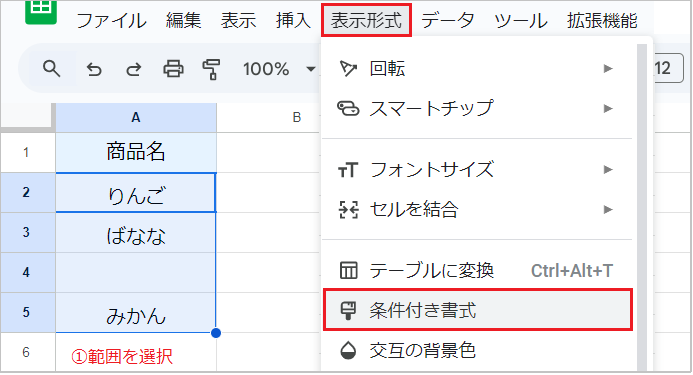
色付けしたい範囲を選択し、「表示形式」→「条件付き書式」を開きます。
特定の文字に色付けする
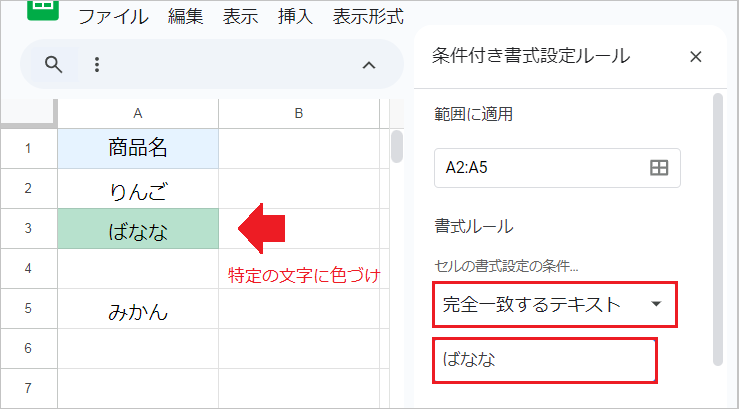
例:「ばなな」という文字が入ったセルだけを塗りつぶす。
書式ルールの条件を「完全一致するテキスト」に変更し、任意の文字列を入力します。
~以上の数字に色を付ける
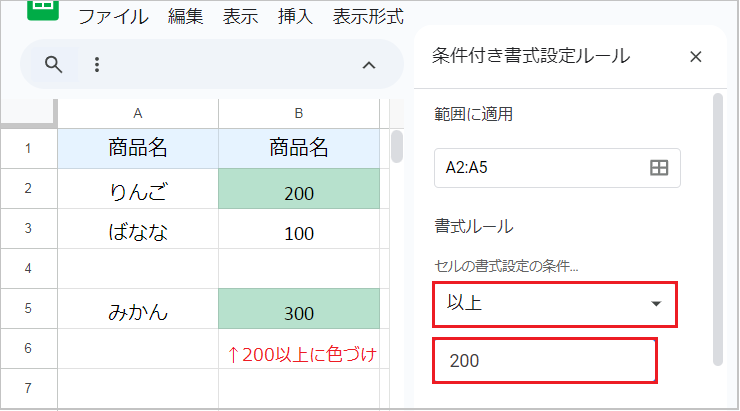
例:「200」以上の数値が入ったセルだけを塗りつぶす。
書式ルールの条件を「以上」に変更し、任意の数値を入力します。
カスタム数式で柔軟な色づけに対応!
行・列全体に色を付ける
カスタム数式を使うことで、特定のセルの値に基づいてその行全体に色を付けることができます。
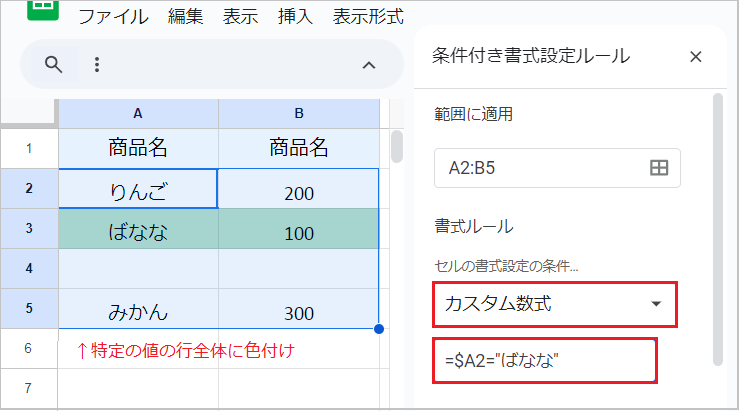
【手順】
- 色を付けたい範囲を選択します。(例:
A2:B5)- シートの行全体に適用したい場合、
2:5のように指定します。
- シートの行全体に適用したい場合、
- 書式ルールの条件を「カスタム数式」に変更し、以下のような数式を入力します。
- 例:
=$A2="ばなな"
- 例:
【ポイント】
- 判定式のセルは、検査する列の一番上のセル(例:
A2)を指定します。 $A2のように、検査値の列のみを絶対参照($を付ける)にします。これにより、A列の値が「ばなな」であるかを基準に、行全体に色が適用されます。
列全体に色を付ける方法など、さらに詳しい解説は「条件付き書式で「行全体」に色付けする方法」をご覧ください。
入力したら色を付ける
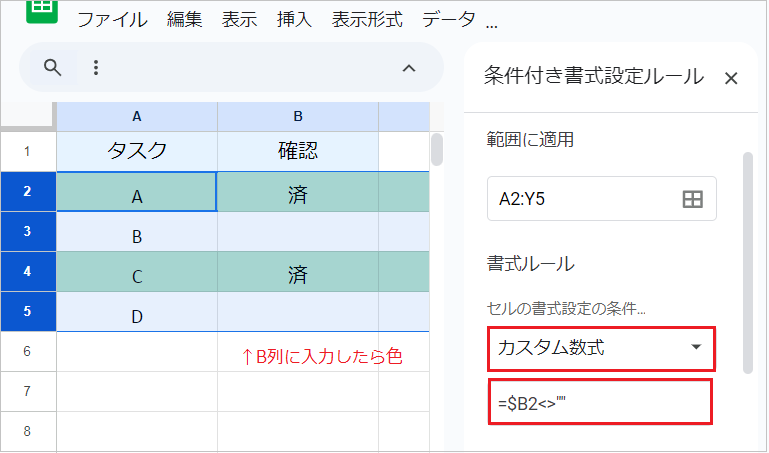
セルに何かを入力した時点で、その行全体を自動で色付けしたい場合、「空白ではない」を意味する演算子 <>"" を使います。
例:=$B2<>""
【ポイント】
$B2のように、検査値の列のみを絶対参照にすることで、B列のセルが「空白」かどうかを基準に、行全体に色が適用されます。
複数の条件で色を付ける(AND/OR)
ANDの場合
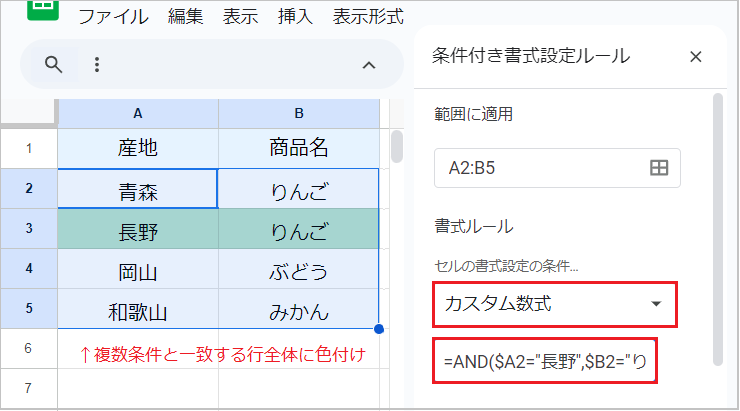
複数の条件がすべて満たされたときだけ色を付けたい場合は、AND関数を使用します。
たとえば、「長野」かつ「りんご」の行全体に色を付けたい場合、数式は次のようになります。
例:=AND($A2="長野",$B2="りんご")
ORの場合
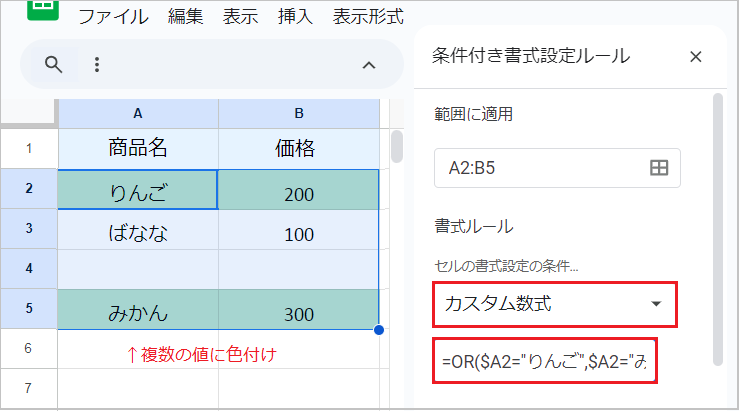
複数の条件のうち、どれか一方でも満たせば色を付けたい場合は、OR関数を使用します。
たとえば、「りんご」または「みかん」の行全体に色を付けたい場合、数式は次のようになります。
例:=OR($A2="りんご",$A2="みかん")
曜日を指定して色を付ける
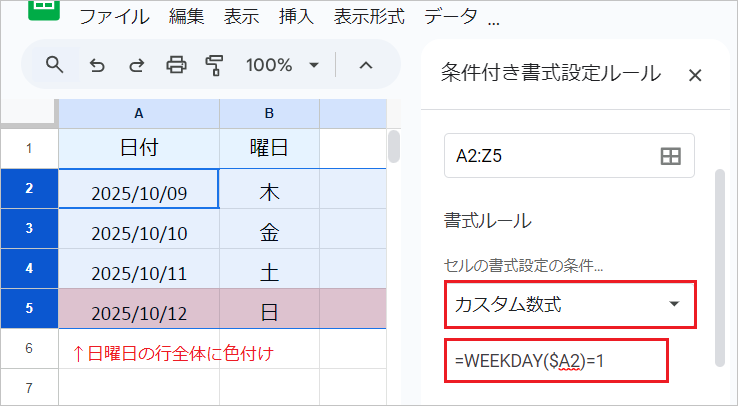
たとえば、日曜日の行全体に色を付けたい場合、以下のような数式を入力します。
例:=WEEKDAY($A2)=1
さらに詳しい解説は、「「土日」に色づけする方法(行・列全体も!)」をご覧ください。
WEEKDAY関数の構成要素:(日付, [種類])
その他の条件による色付け
- 重複:COUNTIF関数を使った重複データの色付けは「重複データに色付けする方法」をご覧ください。
- 最大値:MAX関数を使った最大値の色付けは「最大値に色を付ける方法(行ごと・列ごとも)」をご覧ください。
- 最小値:MIN関数を使った最小値の色付けは「最小値を色付け・抽出する方法」をご覧ください。
- 順位:RANK関数を使った順位別の色付けは「ランキング(順位)で色付け・抽出する方法」をご覧ください。
- 土日:WEEKDAY関数を使った土日の色付けは「土日に色を付ける方法」をご覧ください。
- 祝日:COUNTIF関数を使った祝日の色付けは「「祝日」に色を付ける方法【祝日リスト付】」をご覧ください。
- 今日の日付:TODAY関数を使った今日の日付の色付けは「今日の日付に色を付ける方法」をご覧ください。
- 交互の背景色:MOD関数を使った交互の背景色の付け方は「交互の背景色をつける方法」をご覧ください。